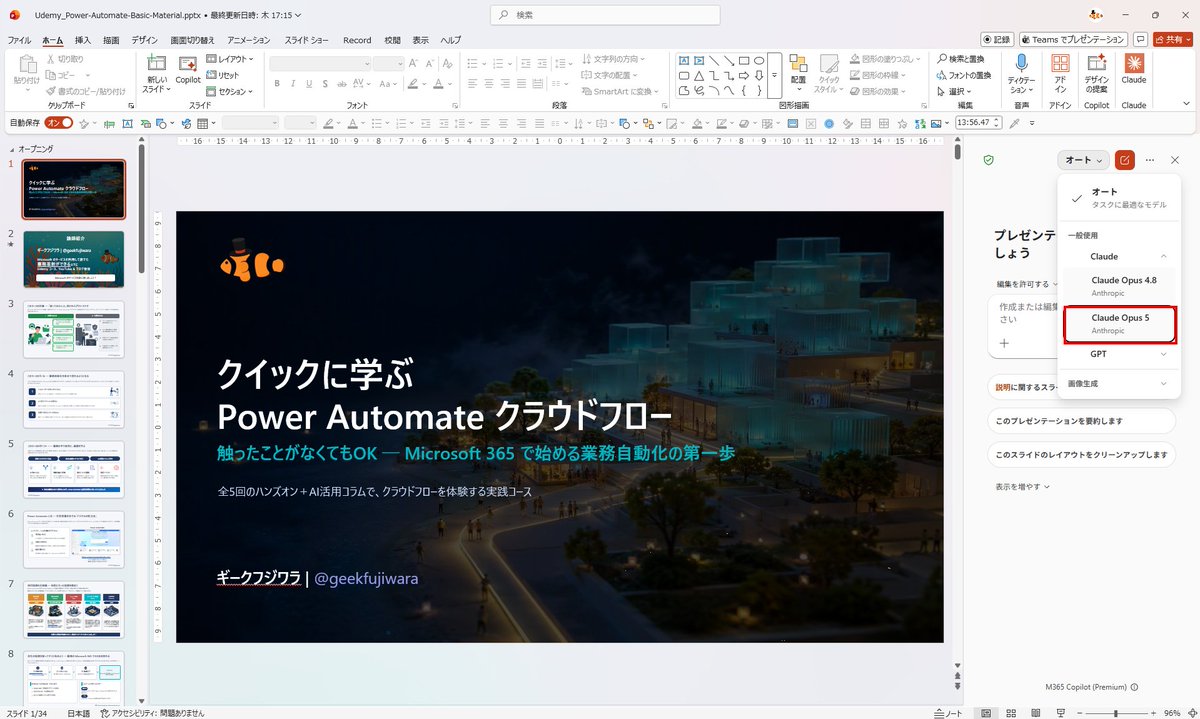
Japanese PowerPoint Claude Opus 5 Screenshot
Generates a realistic Japanese PowerPoint editing screenshot with a dark Power Automate course cover slide and an AI model selector highlighting Claude Opus 5.
这是一个用于 其他灵感 的 GPT Image 2 提示词案例。你可以复制下方 prompt 生成相似图片;商用前请复核 Awesome GPT Image 2 Prompts 来源归因和原始权利。
需要完整提示词集合?请使用 其他灵感 主题页获取更多同类示例,或打开 GPT Image 2 提示词库 查看完整示例索引、可复用结构和来源归因。
免费 1K 极速预览
无需注册,立即生成一张预览图。
免费文本预览不保留参考图一致性。
1763/4000
提示词
可复制提示词
目标:创建一张逼真的 16:9 日语版 Microsoft PowerPoint 桌面截图,展示正在编辑的课程幻灯片,右侧打开 Copilot/Claude 模型选择面板。

画布:宽屏横向截图,1200×675 风格,清晰的 UI 捕捉,浅灰色 PowerPoint 界面,无浏览器边框。主要焦点是 PowerPoint 编辑工作区,中间为深色标题幻灯片。

布局:显示完整的 PowerPoint 窗口,顶部带有功能区,左侧为幻灯片缩略图栏,中间为幻灯片主画布,右侧为 AI 助手侧边栏。整个 PowerPoint 界面均使用日语 UI 标签。顶部标题区域的文件名应显示为 {argument name="file name" default="Udemy_Power-Automate-Basic-Material.pptx"},后跟日语的最后更新说明和时间。顶部功能区应包含日语选项卡,如“文件”、“开始”、“插入”、“绘图”、“设计”、“切换”、“动画”、“幻灯片放映”、“录制”、“审阅”、“视图”和“帮助”,以及 Copilot、PowerPoint、设计器、Claude、Teams 演示和共享的加载项按钮。

左侧缩略图栏:显示 8 个可见的幻灯片缩略图,编号为 1 到 8。第 1 张幻灯片被选中并带有橙色边框,与主画布上的深色封面幻灯片相同。第 2 张是青色的议程/概览幻灯片。第 3 张是白色的流程/工作流幻灯片,带有绿色图表元素和两个插画人物。第 4 张是带有三行水平列表的白色幻灯片。第 5 张是带有蓝色界面截图和箭头的白色幻灯片。第 6 张是带有软件截图和标注框的白色幻灯片。第 7 张是带有彩色卡片行和图标插画的白色幻灯片。第 8 张是带有流程图式截图和青绿色标注的白色幻灯片。

主幻灯片:创建一个深色电影感封面幻灯片,在建筑夜景上叠加黑色到深蓝色的渐变:右侧是发光的现代堆叠玻璃建筑,氛围朦胧,下方有路径和微小的人影,右下角有树木,左侧留出深色空白区域用于放置文字。在幻灯片左上角放置一个戴着微型黑色高礼帽的橙色小丑鱼吉祥物。主标题文字应为大号、加粗的白色日语:{argument name="main title text" default="クイックに学ぶ\nPower Automate クラウドフロー"}。在其下方,添加青色副标题:{argument name="subtitle text" default="触ったことがなくてもOK — Microsoft 365 で始める業務自動化の第一歩"}。下方添加一行较小的白色描述文字:{argument name="description line" default="全5回のハンズオン+AI活用コラムで、クラウドフローを体験する実践コース"}。在幻灯片左下角,添加白色作者行:{argument name="author line" default="ギークフジワラ|@geekfujiwara"}。幻灯片文字保持左对齐,并留有充足的间距。

右侧 AI 面板:显示一个白色的助手面板,标题为日语的演示相关助手。在此面板的右上角,显示一个打开的模型下拉菜单。下拉菜单必须包含 5 个可见选项:带有勾选标记和简短日语描述的“Auto”、Claude、Claude Opus 4.8、Claude Opus 5 和 GPT。用红色矩形轮廓突出显示 Claude Opus 5 行。在 Claude Opus 5 下方,以灰色小字显示提供商标签 Anthropic。在下方包含其他日语面板按钮,例如打开演示文稿、解释幻灯片以及清理幻灯片布局。

视觉风格:使其看起来像真实的 Microsoft PowerPoint 桌面截图,具有准确的间距、标尺、功能区图标、滚动条、状态栏、缩放控件和微小的 UI 文字。使用柔和的抗锯齿、微妙的阴影和逼真的 Windows 应用比例。该图像应呈现为展示 PowerPoint Agent 模式和多模型选择的社交媒体截图。

约束:不要在 8 个可见缩略图之外添加额外的幻灯片缩略图。不要遮挡主幻灯片标题。保留 Claude Opus 5 周围的红色高亮。避免出现水印、浏览器标签页或不相关的窗口。
提示词变量
从提示词中识别到的可编辑 argument 占位符及默认值。
变量
file name
默认值
Udemy_Power-Automate-Basic-Material.pptx
变量
main title text
默认值
クイックに学ぶ\nPower Automate クラウドフロー
变量
subtitle text
默认值
触ったことがなくてもOK — Microsoft 365 で始める業務自動化の第一歩
变量
description line
默认值
全5回のハンズオン+AI活用コラムで、クラウドフローを体験する実践コース
变量
author line
默认值
ギークフジワラ|@geekfujiwara
Best for
- - 其他灵感 方向的视觉探索
- - 图片生成与参考图改写
- - 需要保留来源归因的可复用 brief
可以替换这些部分
- - 主体、产品、角色或场景
- - 画幅、镜头、光线和背景
- - 品牌、文字、颜色和输出限制
推荐模型与设置
- - 模型:gpt-image-2
- - 输入模式:图生图
- - 画幅:source
- - 商用状态:需复核原始来源
如何使用这个提示词
- 1. 复制提示词并先保留原始结构。
- 2. 替换主体、场景和输出渠道。
- 3. 每次只调整一个镜头、光线或风格变量。
- 4. 检查结果媒体、文字、来源和权利风险。
限制、来源与复用提醒
- - 生成结果是可编辑草稿,不是事实、法务或权利证明。
- - 商用前复核来源链接、人物、品牌、Logo、文字和第三方素材。
导入自 Awesome GPT Image 2 Prompts。需要保留来源归因。商业使用状态:allowed;付费使用前请复核原始权利。
同分类案例
优先推荐同分类、同输入模式且风险更低的案例。
复用与来源说明
看完案例后,再安全复用这个提示词。
- 1.复制 prompt,或点击生成入口在 Dovoo 中直接打开。
- 2.按你的用途调整变量、画面比例和参考图。
- 3.发布或商用前,复核来源权利、归因要求以及品牌、肖像或版权风险。
这个提示词可以商用吗?
当前商业使用状态为 allowed。付费或公开使用前,请复核原始来源、许可、品牌限制和法务要求。
这个案例来自哪里?
该案例导入自 Awesome GPT Image 2 Prompts;复用时请保留来源归因,并打开来源 URL 检查最新授权信息。