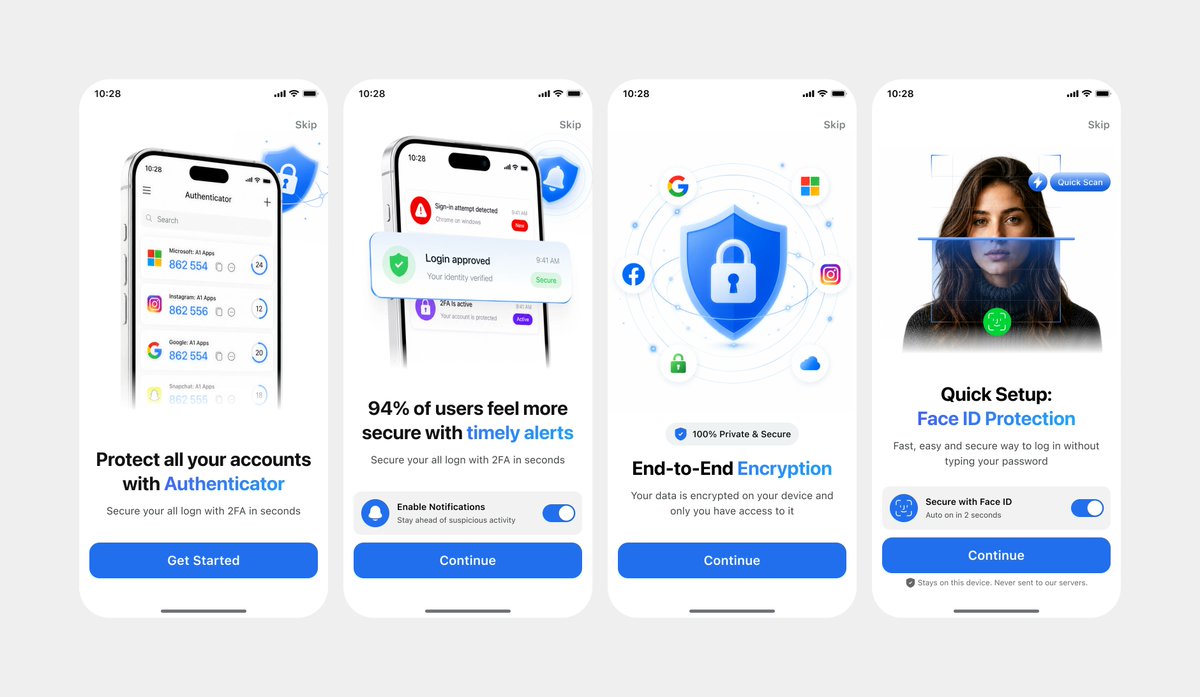
简洁的 Authenticator 入门引导 UI
根据拍摄的 UI 参考图,生成精美的四屏移动端 Authenticator 入门引导模型,适用于应用演示或设计迭代。
提示词
可复制提示词
以 REFERENCE_1 作为主要 UI 参考,仅在需要深色变体细节时使用 REFERENCE_0,将移动端入门引导流程重新创建为简洁的正面设计模型,而非拍摄的笔记本电脑屏幕。提取并拉直四个 iPhone 风格的屏幕,去除所有相机透视、反光、浏览器边框、笔记本电脑边缘及周围环境,并将屏幕均匀地放置在浅灰色画布上。保持原有的白色/浅色主题、圆角手机卡片、蓝色安全品牌标识、排版层级、图标、插图以及 CTA 样式。从左到右精确生成 4 个入门引导屏幕:1) Authenticator 账户列表,标题为“Protect all your accounts with Authenticator”,CTA 为“Get Started”;2) 安全警报通知,标题为“94% of users feel more secure with timely alerts”,CTA 为“Continue”;3) 盾牌/锁加密插图,标题为“End-to-End Encryption”,CTA 为“Continue”;4) Face ID 快速设置,包含人像/扫描图形、标题“Quick Setup: Face ID Protection”、安全的 Face ID 开关卡片、隐私说明及 CTA“Continue”。使用 {argument name="primary color" default="bright blue"} 作为主要强调色,保留应用名称为 {argument name="app name" default="Authenticator"},并将状态栏时间保留为 {argument name="status time" default="10:28"}。使最终效果看起来像精美的 Figma 导出图或产品演示,清晰且高分辨率,不含任何现实照片的瑕疵。提示词变量
从提示词中识别到的可编辑 argument 占位符及默认值。
变量
primary color
默认值
bright blue
变量
app name
默认值
Authenticator
变量
status time
默认值
10:28
同分类案例
优先推荐同分类、同输入模式且风险更低的案例。


复用与来源说明
看完案例后,再安全复用这个提示词。
- 1.复制 prompt,或点击生成入口在 Dovoo 中直接打开。
- 2.按你的用途调整变量、画面比例和参考图。
- 3.发布或商用前,复核来源权利、归因要求以及品牌、肖像或版权风险。
这个提示词可以商用吗?
当前商业使用状态为 unknown。付费或公开使用前,请复核原始来源、许可、品牌限制和法务要求。
这个案例来自哪里?
该案例导入自 GPT Image 2 OpenLab gpt-image-2-prompts;复用时请保留来源归因,并打开来源 URL 检查最新授权信息。