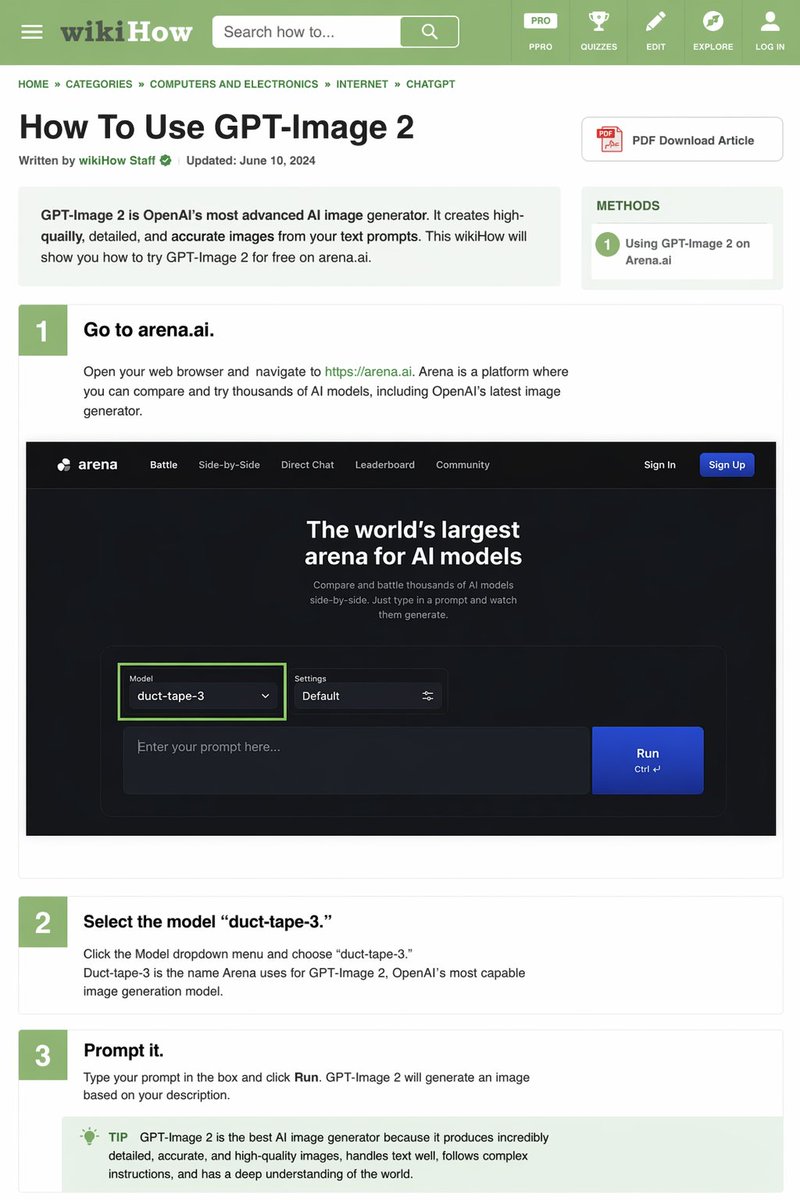
wikiHow 文章樣本稿
產生一個詳細的、以文字為主的教學網頁,模仿 wikiHow 的佈局,包含完整的操作步驟和嵌入式 UI 模型。
這是一個平面海報的gpt-image-2範例。請使用下方可直接使用的提示資訊產生類似的視覺素材,並在重複使用前查看Awesome Nano Banana Pro Prompts署名和商業用途授權資訊。
需要完整的提示符號集?請使用 平面海報 主題中心提供更多相關範例,或打開 GPT 影像 2 提示庫 有關完整範例索引、可重複使用結構和來源歸屬的資訊。
提示詞
可直接複製的提示
{ "type": "wikiHow 文章模擬", "header": { "background": "green", "elements": [ "漢堡選單圖示", "wikiHow 標誌", "附有文字「搜尋方法...」的搜尋列", "5 個導覽圖示:PRO/PPRO、 "article_info": { "title": "{argument name="文章標題" default="如何使用 GPT-Image 2"}", "metadata": "由 wikiHow 工作人員撰寫 | 更新日期:2024 年 6 月 10 日", "sidebar": [ "PDF 下載文章按鈕". }, "intro_box": "GPT-Image 2 是 OpenAI 最先進的 AI 圖像生成器。它可以根據您的文字提示創建高品質、細節豐富且準確的圖像。本 wikiHow 將向您展示如何在 arena.ai 上免費試用 GPT-Image 2。", "page": [1"n 7"" default=\"前往 arena.ai。 "}", "description": "打開您的網頁瀏覽器並訪問 https://arena.ai。Arena 是一個平台,您可以在這裡比較和試用數千個 AI 模型,包括 OpenAI 最新的圖像生成器。", "embedded_image": { "type": ""navs":", "logo"" "排名", "社群", "登入", "註冊按鈕" ], "hero_text": "全球最大的 AI模型 Arena", "input_ui": { "model_dropdown": "模型:{argument name=\"模型名稱\" default=\"duct-tape-3\"}", "settings: "「p」 "執行" } } }, { "number": 2, "title": "{argument name=\"步驟 2 標題\" default=\"選擇模型「duct-tape-3」。 "}", "description": "點擊模型下拉選單並選擇「duct-tape-3」。Duct-tape-3 是 Arena 為 OpenAI 最強大的圖像產生模型 GPT-Image 2 使用的名稱。" }, { "number": 3, "title": "{argument name=\" 3 標題。 \"}", "description": "在框中輸入您的提示詞,然後單擊“運行”。GPT-Image 2 將根據您的描述生成圖像。", "tip_box": "提示:GPT-Image 2 目前是最好的 AI 圖像生成器,因為它能夠生成極其精細、準確和準確的圖像,擅長文本指令"提示變數
提示符號中可編輯的參數佔位符及其預設值。
多變的
article title
預設
How to use GPT-Image 2
多變的
step 1 title
預設
Go to arena.ai.
多變的
model name
預設
duct-tape-3
多變的
step 2 title
預設
Select model 'duct-tape-3'.
多變的
step 3 title
預設
Enter the prompt word.
此類案例更多
按類別、輸入模式相容性、品質和低風險進行優先排序。
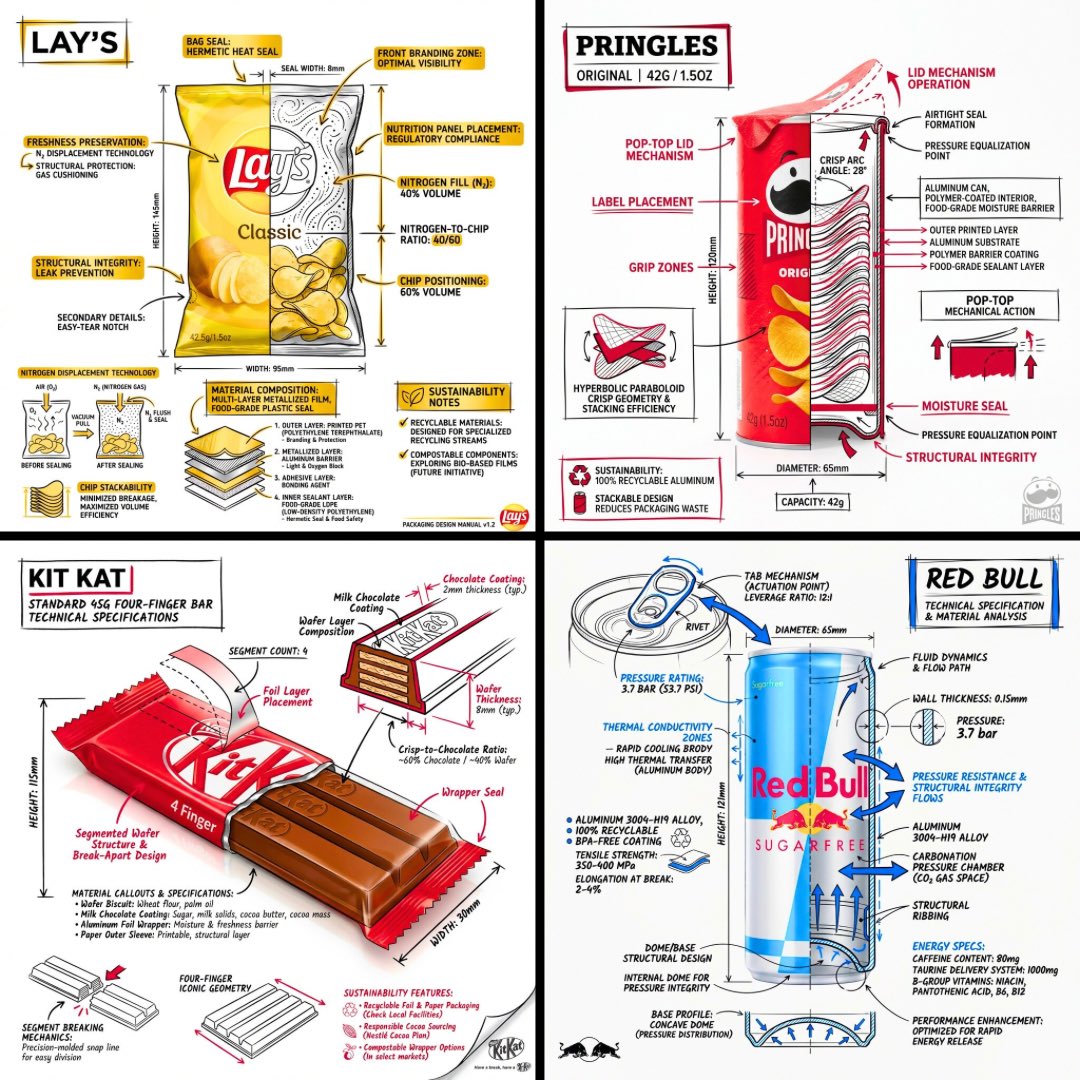
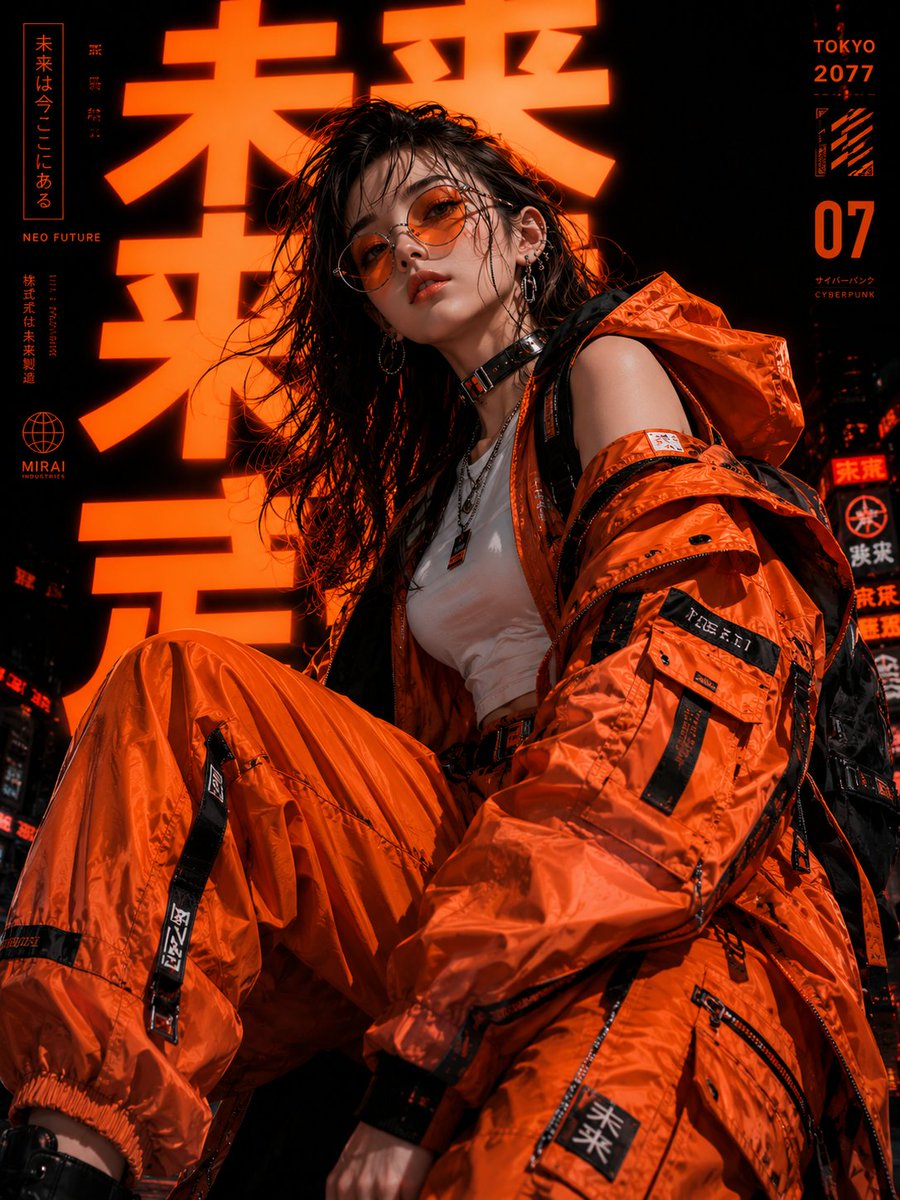
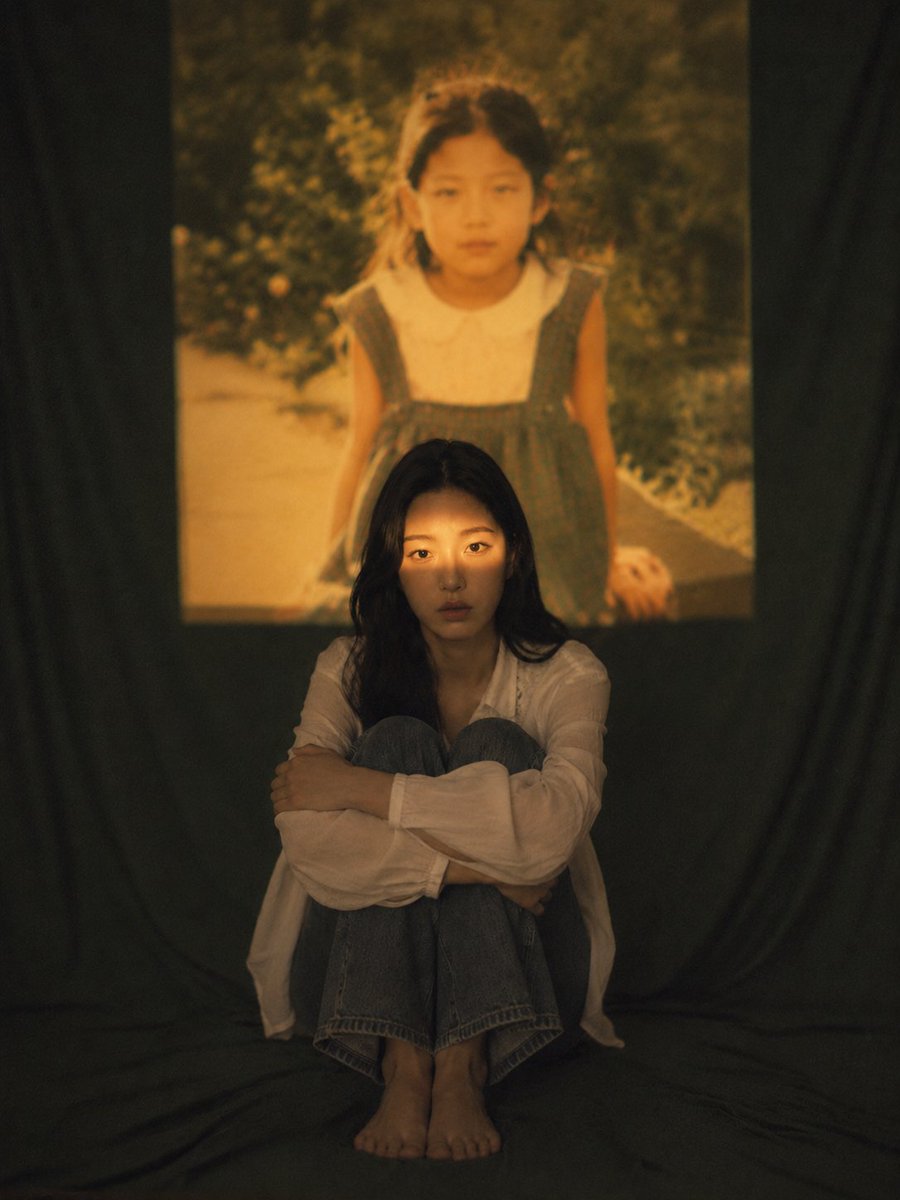

重用和來源註釋
預覽案例後,請謹慎使用此提示。
- 1.複製提示或直接在 Dovoo 中使用生成按鈕開啟提示。
- 2.根據您的實際使用情況調整變數、寬高比和參考影像。
- 3.發布或付費使用前,請確認版權、署名要求以及品牌或肖像權風險。