7-Eleven İnternet Yazdırma Talimat Sayfası
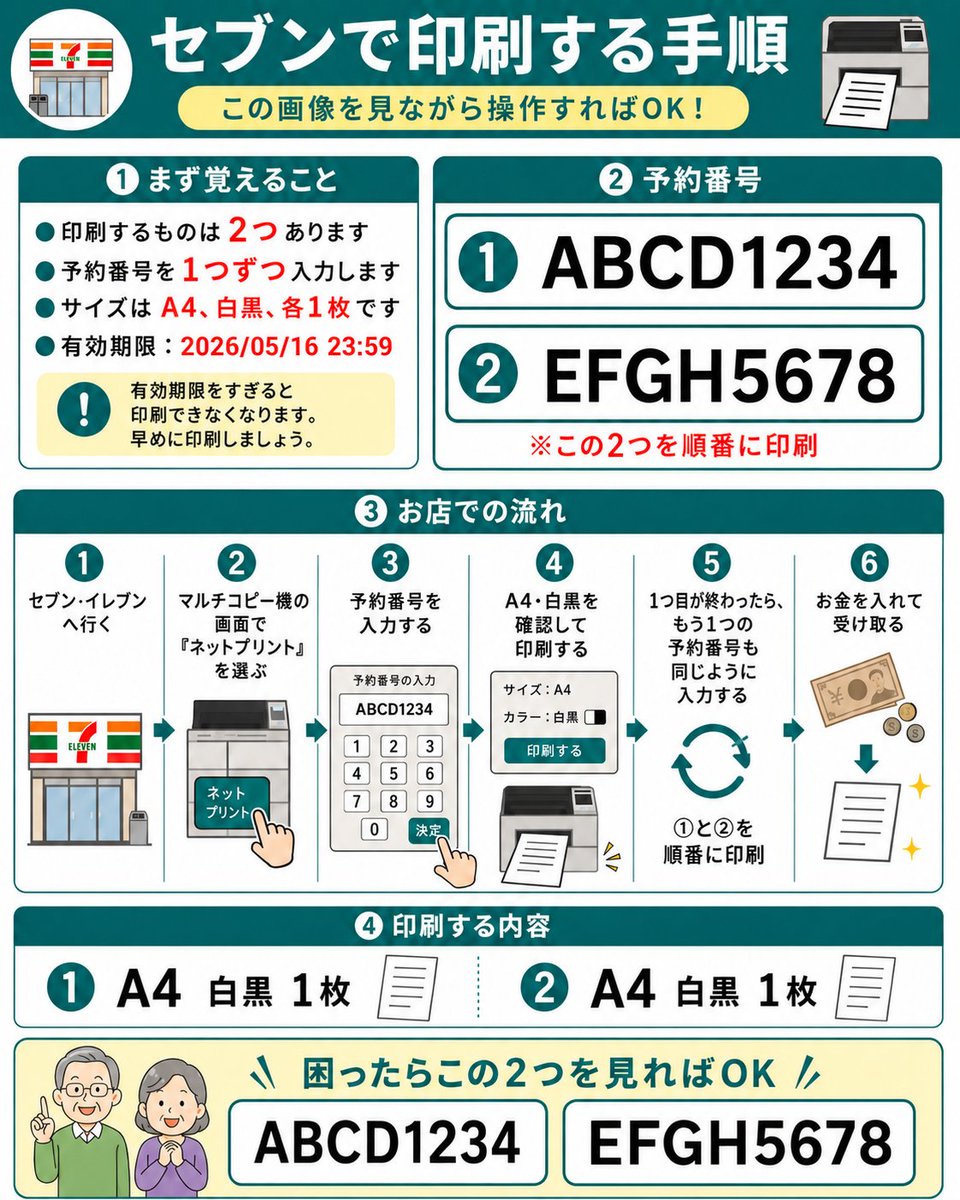
Kare şeklinde Japonca bir infografik, 7-Eleven internet baskı makinesinde rezervasyon numaralarını kullanarak iki adet rezerve edilmiş belgeyi nasıl yazdıracağınızı açıklıyor.
Bu poster baskısı için bir gpt-image-2 örnek senaryosudur. Benzer görseller oluşturmak için aşağıdaki hazır metni kullanın ve yeniden kullanmadan önce Awesome Nano Banana Pro Prompts atıfını ve ticari kullanım haklarını inceleyin.
Tüm komut istemi setine mi ihtiyacınız var? Şunu kullanın: poster baskısı Daha fazla ilgili örnek için konu merkezini ziyaret edin veya açın. GPT Görüntü 2 komut istemi kütüphanesi Tam örnek dizin, yeniden kullanılabilir yapılar ve kaynak atfı için.
İpucu
Kopyalamaya hazır istemi
Amaç: 7-Eleven çok fonksiyonlu fotokopi makinesinde önceden ayrılmış iki ağ yazdırma belgesini yazdırmak için kullanıcı dostu, adım adım Japonca bir kullanım kılavuzu oluşturmak. Tasarım, yaşlı kullanıcılar tarafından kolayca anlaşılabilir olmalıdır. Tuval: Beyaz arka planlı, camgöbeği kenarlıklı, yuvarlak köşeli, kalın camgöbeği bölüm başlıkları, kırmızı vurgulu metin ve basit düz vektör simgeleri içeren 1:1 kare infografik. Genel stil temiz, yüksek kontrastlı ve lamine edilmiş bir kullanım kılavuzuna benzer şekilde büyük, okunaklı Japonca yazı tipleri kullanıyor. Ana Başlık: Üstte koyu camgöbeği bir banner, solunda dairesel bir 7-Eleven mağaza simgesi ve sağında bir yazıcı simgesi. Ortada büyük beyaz bir başlık yer almaktadır. {argument name="headline text" default="7-Eleven'da yazdırma talimatları"} Altında açık sarı, yuvarlak kapsül şeklinde bir alt başlık bulunmaktadır. {argument name="subtitle text" default="Resimdeki talimatları izleyin!"} Bölüm 1, sol üst kart, başlık {argument name="section one title" default="① İlk olarak, unutmayın"} Bu, dört camgöbeği renkli madde işareti ve bir sarı uyarı kutusu içermektedir. Madde işaretleri Japoncadır ve iki belgenin yazdırılması gerektiğini, her biri için rezervasyon numarasının girilmesi gerektiğini belirtmektedir. Belgeler A4 boyutunda, biri siyah beyaz ve 16 Mayıs 2026 saat 23:59'da sona ermektedir. 2, 1, A4, siyah beyaz, her birinden birer kopya ve tarih kırmızı renkle vurgulanmıştır. Uyarı kutusu, son kullanma tarihinden sonra yazdırmanın mümkün olmayacağını belirten camgöbeği renkli bir ünlem işareti simgesi ve metni içermektedir; lütfen en kısa sürede yazdırın. Bölüm 2, sağ üst kart, başlık.{argüman adı="ikinci bölüm başlığı" varsayılan="② Rezervasyon numarası"} İki satırda, camgöbeği renkli dairelerle büyük rezervasyon numaraları görüntülenir: ilk satır {argüman adı="ilk rezervasyon numarası" varsayılan="ABCD1234"} İkinci satır {argüman adı="ikinci rezervasyon numarası" varsayılan="EFGH5678"} Her satır, camgöbeği çerçeveli beyaz yuvarlak bir dikdörtgen içindedir. Altına kırmızı bir not eklenmiştir: Lütfen bu iki belgeyi sırayla yazdırın. Bölüm 3, ortadaki tam genişlikte kart, Japonca "Mağaza İçi İşlem Prosedürleri" başlığıyla: İnce camgöbeği çizgilerle ayrılmış, her adımın üzerinde camgöbeği renkli bir daire numarası bulunan 6 numaralı dikey adım gösterilir. Adım 1: Mağaza simgesiyle 7-Eleven'a gidin. Adım 2: Fotokopi makinesi dokunmatik ekranı ve parmak dokunuşu simgesiyle çok fonksiyonlu fotokopi makinesi ekranında "İnternetten Yazdırma"yı seçin. 3. Adım: Randevu numarasını girin; ekranda ABCD1234 ve parmakla onay simgesi görüntülenir. 4. Adım: A4 siyah beyaz yazdırmayı onaylayın; ekranda ayarlar paneli ve yazdırma çıktısı simgesi görüntülenir. 5. Adım: İlk kopyayı tamamladıktan sonra, ikinci randevu numarasını aynı şekilde girin; ekranda döngü oku ve 1'den 2'ye sırayla yazdırmayı belirten metin görüntülenir. 6. Adım: Madeni paraları yerleştirin ve çıktıyı alın; ekranda banknotlar, madeni paralar, aşağı ok, kağıt ve yanıp sönen bir simge görüntülenir. 4. Bölüm, aşağıdaki kart, Japonca "Yazdırma İçeriği" başlığıyla: 2 içerik öğesi gösterir. Öğe 1: Açık mavi daire 1, büyük metin "A4 Siyah Beyaz 1 kopya", küçük bir kağıt simgesiyle. Öğe 2: Açık mavi daire 2, büyük metin "A4 Siyah Beyaz 1 kopya", küçük bir kağıt simgesiyle. İki öğe açık mavi noktalı bir çizgiyle ayrılmıştır. Alt Yardım Çubuğu: Solda iki yaşlı dostu simge bulunan açık sarı yuvarlak dikdörtgen, yüzler bulanıklaştırılmış veya basitleştirilmiştir. Karışıklık durumunda bu iki sayıya bakmanız gerektiğini belirten açık mavi bir başlık ekleyin. Sırasıyla ABCD1234 ve EFGH5678 içeren, kenarlıklı iki büyük kutu gösterin. Kısıtlamalar: 4 ana numaralı bölüm ve alt yardım çubuğu, tam olarak 2 randevu numarası, tam olarak 6 iş akışı adımı, tam olarak 2 yazdırılabilir öğe ve Bölüm 1'de tam olarak 4 madde işareti kullanın. Basitleştirilmiş bir 7-Eleven vitrin grafiği dışında ek logo eklenmez. Tüm Japonca metinler büyük, okunaklı ve düzgün hizalanmış olmalıdır.İstem değişkenleri
Komut isteminde bulunan, düzenlenebilir argüman yer tutucuları ve varsayılan değerleri.
Değişken
headline text
Varsayılan
Instructions for printing at 7-Eleven
Değişken
subtitle text
Varsayılan
Just follow the instructions in the image!
Değişken
section one title
Varsayılan
① First, remember
Değişken
section two title
Varsayılan
② Reservation number
Değişken
first reservation number
Varsayılan
ABCD1234
Değişken
second reservation number
Varsayılan
EFGH5678
Yeniden kullanım ve kaynak notları
Vaka önizlemesini yaptıktan sonra bu istemi güvenle kullanın.
- 1.Komut istemini kopyalayın veya oluşturma düğmesini kullanarak doğrudan Dovoo'da açın.
- 2.Değişkenleri, en boy oranını ve referans görselleri kendi kullanım durumunuza göre ayarlayın.
- 3.Yayınlamadan veya ücretli kullanımdan önce, kaynak haklarını, atıf gerekliliklerini ve marka veya benzerlik risklerini doğrulayın.