Folha de instruções de impressão da 7-Eleven Net
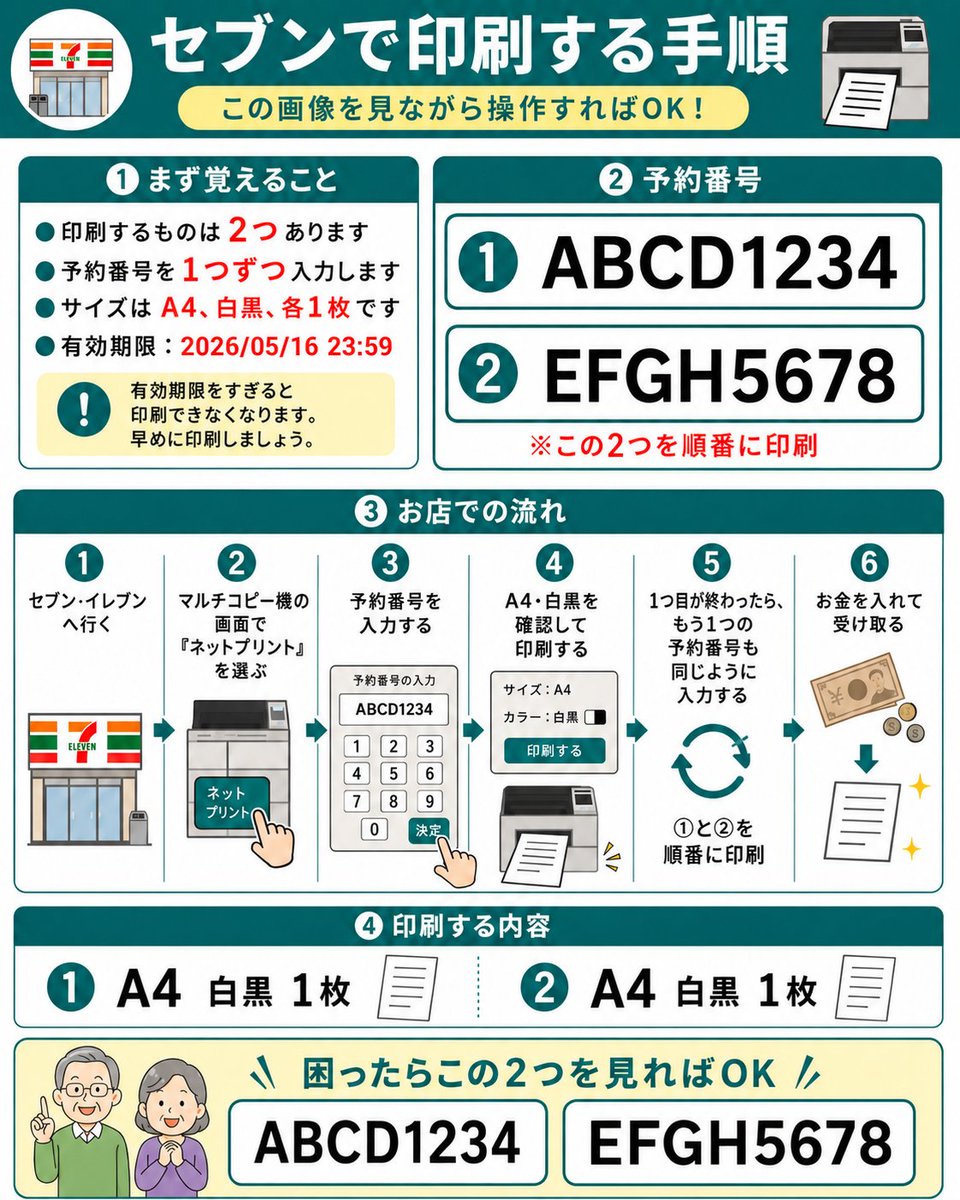
Um infográfico quadrado em japonês que explica como imprimir dois documentos reservados em uma copiadora de impressão em rede da 7-Eleven usando números de reserva.
Este é um exemplo de prompt gpt-image-2 para pôster para impressão . Use o prompt pronto para copiar abaixo para gerar visuais semelhantes e revise a atribuição Awesome Nano Banana Pro Prompts e os direitos de uso comercial antes de reutilizá-los.
Precisa do conjunto completo de instruções? Use o pôster para impressão Para obter mais exemplos relacionados, acesse o hub de tópicos ou abra o Biblioteca de prompts GPT Image 2 Para obter o índice completo de exemplos, estruturas reutilizáveis e atribuição de fontes.
Incitar
prompt pronto para copiar
Objetivo: Criar um manual de instruções em japonês, fácil de usar e passo a passo, para imprimir dois documentos pré-reservados em uma copiadora multifuncional da 7-Eleven. O design deve ser facilmente compreensível para usuários idosos. Tela: Infográfico quadrado 1:1 com fundo branco, bordas ciano, cantos arredondados, títulos de capítulos em negrito ciano, texto em vermelho para destaque e ícones vetoriais simples e planos. O estilo geral é limpo, de alto contraste e utiliza fontes japonesas grandes e legíveis, semelhante a um manual de instruções plastificado. Título principal: Uma faixa ciano escura na parte superior, com um ícone circular da loja 7-Eleven à esquerda e um ícone de impressora à direita. Um título grande e branco é colocado no centro.{argument name="headline text" default="Instruções para impressão no 7-Eleven"} Abaixo, há um subtítulo amarelo claro, arredondado e em formato de cápsula.{argument name="subtitle text" default="Basta seguir as instruções na imagem!"} Parte 1, cartão superior esquerdo, título{argument name="section one title" default="① Primeiro, lembre-se"} Contém quatro marcadores ciano e uma caixa de aviso amarela. Os marcadores estão em japonês e indicam que dois documentos precisam ser impressos, exigindo a inserção do número de reserva para cada um. Os documentos são tamanho A4, um em preto e branco, e expiram em 16 de maio de 2026 às 23:59. Os números 2, 1, A4, preto e branco, uma cópia de cada e a data estão destacados em vermelho. A caixa de aviso contém um ícone de ponto de exclamação ciano e o texto indicando que a impressão será impossível após a data de expiração; imprima o mais rápido possível. Parte 2, cartão superior direito, título.{argument name="título da segunda seção" default="② Número da reserva"} Exibe duas linhas de números de reserva grandes com círculos ciano: a primeira linha é {argument name="primeiro número da reserva" default="ABCD1234"} A segunda linha é {argument name="segundo número da reserva" default="EFGH5678"} Cada linha está dentro de um retângulo arredondado branco com contorno ciano. Uma nota vermelha é adicionada abaixo: Imprima estes dois documentos em sequência. Parte 3, o cartão de largura total no meio, intitulado "Procedimentos de Operação na Loja" em japonês: Mostra 6 etapas verticais numeradas, separadas por linhas finas ciano, cada etapa com um número em círculo ciano acima dela. Etapa 1: Vá até uma loja 7-Eleven, com um ícone de loja. Etapa 2: Selecione "Impressão na Rede" na tela da copiadora multifuncional, com uma tela sensível ao toque da copiadora e um ícone de toque com o dedo. Passo 3: Digite o número do agendamento, com um teclado exibindo ABCD1234 e um ícone de confirmação ao tocar na tela. Passo 4: Confirme a impressão em preto e branco A4 e imprima, com um painel de configurações e um ícone de saída de impressão. Passo 5: Após concluir a primeira cópia, digite o segundo número de agendamento da mesma forma, com uma seta em forma de laço e um texto indicando para imprimir na sequência 1 a 2. Passo 6: Insira as moedas e imprima, com notas, moedas, uma seta para baixo, papel e um ícone piscando. Parte 4, o cartão abaixo, intitulado "Imprimir Conteúdo" em japonês: Mostra 2 itens de conteúdo. Item 1: Círculo ciano 1, texto grande "A4 Preto e Branco 1 cópia", com um pequeno ícone de papel. Item 2: Círculo ciano 2, texto grande "A4 Preto e Branco 1 cópia", com um pequeno ícone de papel. Os dois itens são separados por uma linha pontilhada ciano. Barra de Ajuda Inferior: Retângulo arredondado amarelo claro com dois ícones amigáveis de idosos à esquerda, rostos desfocados ou simplificados. Adicione um título em ciano indicando que, em caso de dúvida, basta observar esses dois números. Mostre duas caixas grandes com bordas, contendo ABCD1234 e EFGH5678, respectivamente. Restrições: Utilize 4 seções principais numeradas, além da barra de ajuda inferior, exatamente 2 números de agendamento, exatamente 6 etapas de fluxo de trabalho, exatamente 2 itens imprimíveis e exatamente 4 marcadores na Parte 1. Não adicione logotipos adicionais, exceto por um gráfico simplificado da fachada de uma loja 7-Eleven. Mantenha todo o texto em japonês grande, legível e alinhado.Variáveis de prompt
Marcadores de posição editáveis para argumentos encontrados no prompt, com seus valores padrão.
Variável
headline text
Padrão
Instructions for printing at 7-Eleven
Variável
subtitle text
Padrão
Just follow the instructions in the image!
Variável
section one title
Padrão
① First, remember
Variável
section two title
Padrão
② Reservation number
Variável
first reservation number
Padrão
ABCD1234
Variável
second reservation number
Padrão
EFGH5678
Reutilização e notas de origem
Utilize esta instrução com segurança após visualizar o caso.
- 1.Copie o prompt ou abra-o diretamente no Dovoo com o botão de geração.
- 2.Ajuste as variáveis, a proporção e as imagens de referência de acordo com o seu caso específico.
- 3.Antes de publicar ou utilizar o conteúdo mediante pagamento, verifique os direitos da fonte, os requisitos de atribuição e os riscos relacionados à marca ou à imagem.