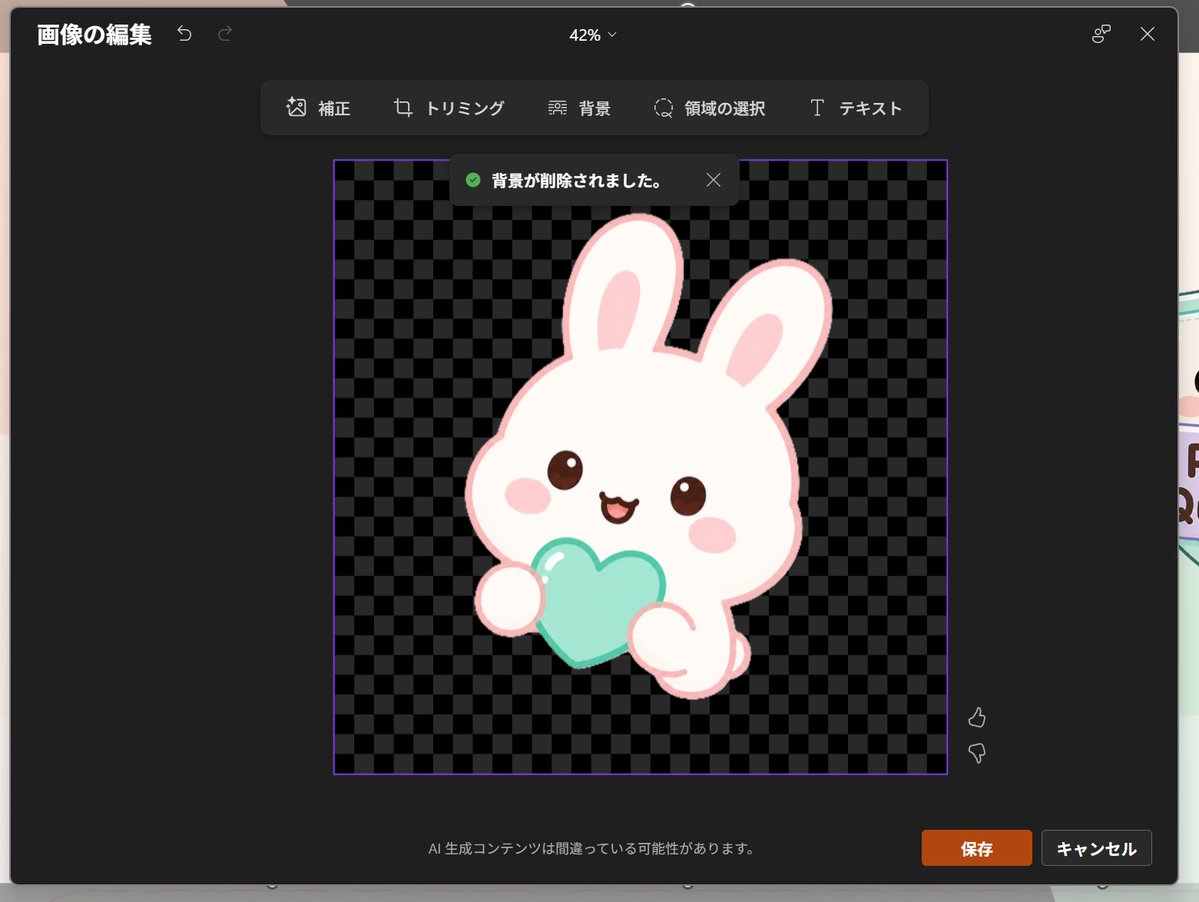
Editor de ícones de coelho japonês para PowerPoint
Gera uma captura de tela escura no estilo japonês do PowerPoint para edição de imagens, apresentando um ícone de coelho kawaii com fundo transparente, útil para protótipos de interface do usuário e recursos visuais de apresentação.
Este é um exemplo de prompt GPT Image 2 para Outra Inspiração . Use o prompt pronto para copiar abaixo para gerar visuais semelhantes e revise a atribuição Awesome GPT Image 2 Prompts e os direitos de uso comercial antes de reutilizá-los.
Free 1K preview
Generate one preview image instantly, no sign-up required.
Free text preview doesn’t preserve reference-image consistency.
Incitar
prompt pronto para copiar
Objetivo: Criar uma captura de tela realista de uma janela de edição de imagem no estilo PowerPoint com tema escuro em japonês, mostrando um ícone fofo e sonhador kawaii após a remoção do fundo.

Canvas: Captura de tela paisagem 1024×768 com um editor modal escuro de carvão centrado na tela, cantos arredondados, sombra sutil e um vislumbre fraco do slide subjacente atrás das bordas do modal. O indicador de zoom da interface na parte superior central lê “42%”.

Layout: No canto superior esquerdo, mostre o título japonês “画像の編集” com dois pequenos ícones de seta de desfazer/refazer. No canto superior direito, mostre um pequeno ícone de pontos conectados e um ícone de fechar X. Abaixo da barra superior, centralize uma barra de ferramentas flutuante com exatamente 6 ferramentas rotuladas: “補正”, “トリミング”, “背景”, “領域の選択”, “テキスト”, mais seus pequenos ícones de linha simples, dispostos horizontalmente em retângulos escuros arredondados.

Área de edição principal: No centro, coloque uma área de imagem quadrada delineada com uma fina borda roxa. Dentro dela, use um padrão de transparência quadriculado preto e cinza escuro. Perto do topo deste quadrado, mostre um toast de notificação escuro com um ícone de verificação verde e o texto japonês “背景が削除されました。” mais um pequeno ícone de fechar X.

Detalhes do assunto: Centralize o ícone dentro do quadrado quadriculado: um mascote de coelho branco yume-kawaii pastel com um contorno rosa pálido espesso, cabeça redonda exagerada, duas orelhas longas eretas com orelhas internas rosa, pequenos olhos brilhantes marrons, bochechas coradas ovais rosa e uma boca aberta feliz. O coelho segura exatamente 1 objeto em forma de coração verde-água em frente ao seu corpo com duas patas arredondadas visíveis. Adicione realces suaves no coração e um estilo vetorial limpo como um adesivo, sem sombras fortes. O personagem deve parecer um ícone de aplicativo ou adesivo fofo. Use {argument name="character" default="a white kawaii rabbit"}, {argument name="held object" default="a mint-aqua heart"}, e {argument name="accent color" default="pale pink"}.

Rodapé e controles: Na parte inferior central do modal, mostre o pequeno texto de aviso japonês “AI 生成コンテンツは間違っている可能性があります。” No canto inferior direito, mostre exatamente 2 botões: um botão laranja “保存” e um botão cinza escuro “キャンセル”. Perto do lado direito da área da imagem, inclua exatamente 2 pequenos ícones de feedback verticais: polegar para cima acima de polegar para baixo.

Estilo visual: Captura de tela de software realista, texto de interface nítido, interface no estilo Microsoft escuro, tipografia japonesa limpa, quadriculado de fundo transparente, arte de adesivo pastel fofa. Mantenha a composição fiel a um editor de imagem integrado do PowerPoint após a remoção do fundo, não uma ilustração independente.
Variáveis de prompt
Marcadores de posição editáveis para argumentos encontrados no prompt, com seus valores padrão.
Best for
- - Outra Inspiração visual exploration
- - Image generation and reference-image edits
- - Reusable briefs that keep source attribution visible
Change these parts
- - Subject, product, character, or scene
- - Aspect ratio, camera, lighting, and background
- - Brand, text, color, and output constraints
Recommended model and settings
- - Model: gpt-image-2
- - Input mode: Imagem para Imagem
- - Aspect ratio: source
- - Commercial status: review original source
How to use this prompt
- 1. Copy the prompt and preserve its structure for the first test.
- 2. Replace the subject, context, and publishing channel.
- 3. Change one camera, lighting, or style variable per iteration.
- 4. Inspect the output, source, text, and rights before reuse.
Limitations, source, and reuse cautions
- - Generated output is an editable draft, not factual, legal, or rights evidence.
- - Review the linked source, people, brands, logos, text, and third-party media before commercial use.
Mais casos nesta categoria
Priorizados por categoria, compatibilidade do modo de entrada, qualidade e menor risco.




Reutilização e notas de origem
Utilize esta instrução com segurança após visualizar o caso.
- 1.Copie o prompt ou abra-o diretamente no Dovoo com o botão de geração.
- 2.Ajuste as variáveis, a proporção e as imagens de referência de acordo com o seu caso específico.
- 3.Antes de publicar ou utilizar o conteúdo mediante pagamento, verifique os direitos da fonte, os requisitos de atribuição e os riscos relacionados à marca ou à imagem.