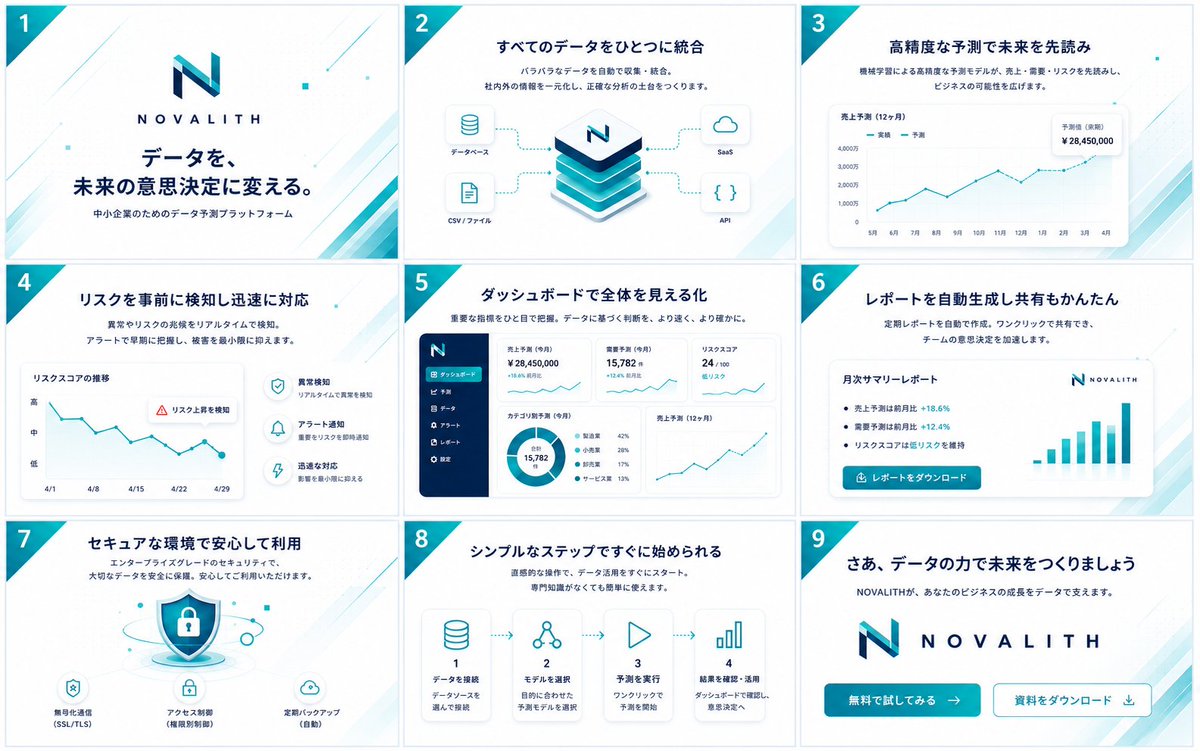
Grade de Apresentação NOVALITH SaaS
Gera uma apresentação refinada em formato 3x3, no estilo japonês, para uma plataforma fictícia de previsão de dados de um software B2B como serviço (SaaS).
Este é um exemplo de prompt gpt-image-2 para pôster para impressão . Use o prompt pronto para copiar abaixo para gerar visuais semelhantes e revise a atribuição Awesome Nano Banana Pro Prompts e os direitos de uso comercial antes de reutilizá-los.
Precisa do conjunto completo de instruções? Use o pôster para impressão Para obter mais exemplos relacionados, acesse o hub de tópicos ou abra o Biblioteca de prompts GPT Image 2 Para obter o índice completo de exemplos, estruturas reutilizáveis e atribuição de fontes.
Incitar
prompt pronto para copiar
Objetivo: Criar um projeto de apresentação/conceito de serviço SaaS B2B japonês, limpo e sofisticado, com 9 slides widescreen dispostos em uma grade 3x3, semelhante a uma prévia de página inicial, topo de página para dispositivos móveis, banner e materiais de apresentação. Tela: Uma imagem horizontal contendo 9 miniaturas de slides individuais em formato 16:9, uniformemente espaçadas, com bordas finas e claras. Fundo branco com esquema de cores corporativo em azul-marinho e ciano, apresentando detalhes diagonais em ciano claro, delicados padrões geométricos de pontos e uma faixa triangular ciano no canto superior esquerdo de cada slide contendo os números de slide de 1 a 9 em branco. Estilo visual: Design moderno de startup/empresa SaaS japonesa, interface de usuário vetorial refinada, gradientes minimalistas, sombras suaves, cartões arredondados, cabos de dados finos em ciano, barras de título em azul-marinho e amplo espaço em branco. Use logotipos geométricos em forma de N nas cores ciano e azul-marinho, combinados com letras maiúsculas devidamente espaçadas. {argument name="service name" default="NOVALITH"} Não inclua pessoas ou fotos; apenas ícones, gráficos, painéis e elementos visuais abstratos do produto. Idioma do texto: Todo o texto visível nos slides deve estar em japonês. Use tipografia clara e adequada para apresentações, com títulos em negrito azul-marinho e subtítulos explicativos menores. Número de slides e detalhes do layout: Inclui 9 slides: 1. Slide de capa. Um grande logotipo da NOVALITH está centralizado, com o título "データを、未来の意思決定に変える。" e o subtítulo "中小企業のためのデータ预测プラットフォーム" acima dele. Há uma linha diagonal azul decorativa no canto. 2. Slide de integração de dados. O título é "すべてのデータをひとつに統合", com um pequeno subtítulo sobre coleta e integração automática de dados dispersos. O centro exibe um cubo de banco de dados/plataforma isométrico empilhado, rotulado com um "N" na parte superior. Quatro cartões de entrada/saída conectados: "Banco de Dados", "CSV/Arquivo", "SaaS" e "API". 3. Slide de Previsão. Título: "Preveja o Futuro com Previsões de Alta Precisão". Um grande cartão de gráfico de linhas intitulado "Previsão de Vendas (Dezembro)", com legendas de "Desempenho Real" e "Previsão", o eixo X representando os meses, acompanhado por uma linha de tendência ciano ascendente e um cartão de KPI flutuante exibindo "Valor Previsto (Período Futuro) ¥28.450.000". 4. Slide de Detecção de Riscos. Título: "Entenda Rapidamente os Riscos Antecipadamente". O cartão de gráfico à esquerda é intitulado "A Mudança no Cronômetro de Riscos", exibindo uma linha azul em ziguezague descendente de 1º de abril a 29 de abril, com níveis no eixo Y de Alto, Médio e Baixo. Um aviso "Reconheça o Risco Ascendente" é adicionado. O lado direito apresenta três linhas de descrição com ícones circulares: Detecção de Anomalias, Notificação de Alerta e Resposta Rápida. 5. Slide do Painel. Intitulado "Veja o Painel Completo". Exibe uma captura de tela completa do painel SaaS: uma barra lateral esquerda azul-marinho escura com ícones e seis itens de menu, e a área principal contendo cartões de KPIs, um gráfico de pizza e um gráfico de linhas de previsão de vendas. Exemplos de KPIs visíveis incluem "Previsão de vendas (este mês) ¥28.450.000", "Previsão de necessidades (este mês) ¥15.782" e "Referência 24/100". 6. Slide de Relatório Automático. Título: "Geração Automática de Relatórios". Centralizado no cartão, há um relatório branco intitulado "Relatório Mensal", com marcadores exibindo porcentagens positivas (por exemplo, +18,6% e +12,4%), um logotipo da NOVALITH no canto, um gráfico de barras azul à direita e um botão azul com o rótulo "Baixar Relatório". 7. Slide de Segurança. O título é "Ambiente seguro e uso seguro do mesmo". Uma ilustração de escudo e cadeado no centro com partículas de segurança flutuantes ao seu redor. Existem três ícones e etiquetas de funções de segurança na parte inferior: "Comunicação criptografada (SSL/TLS)", "Controle Acus (divisão limitada)" e "Controle regular (automático)". 8. Passos simples Slide. O título é "シンプルなステップですぐに开められる". Exibe 4 cartões de etapas conectados horizontalmente com setas pontilhadas: ícone de banco de dados da etapa 1 "データをconexão", ícone de nó/rede da etapa 2 "モデルを选択", ícone de reprodução da etapa 3 "predição を実行", ícone do histograma da etapa 4 "confirmação do resultado・utilização". Uma breve linha de explicação está incluída abaixo de cada cartão. 9. Slide final do CTA. O título "さあ、データの力でをつくりましょう", o subtítulo "NO VALITHが、あなたのビジネスのgrowthをデータでBranchえます」 Grande logotipo centralizado e marca nominativa Na parte inferior estão dois botões de call to action: um botão ciano preenchido. “無料で试してみる→” e um botão de contorno “資料をダウンロード↓ Restrições: mantenha cores de marca, logotipos, espaçamento, numeração de slides e temas de canto diagonal ciano consistentes em todos”. Nove slides. A imagem geral deve assemelhar-se a uma apresentação sofisticada em miniatura, em vez de um slide isolado em tela cheia. Evite slides redundantes, botões, fotos genéricas, marcas d'água ou texto irrelevante.Variáveis de prompt
Marcadores de posição editáveis para argumentos encontrados no prompt, com seus valores padrão.
Variável
service name
Padrão
NOVALITH
Reutilização e notas de origem
Utilize esta instrução com segurança após visualizar o caso.
- 1.Copie o prompt ou abra-o diretamente no Dovoo com o botão de geração.
- 2.Ajuste as variáveis, a proporção e as imagens de referência de acordo com o seu caso específico.
- 3.Antes de publicar ou utilizar o conteúdo mediante pagamento, verifique os direitos da fonte, os requisitos de atribuição e os riscos relacionados à marca ou à imagem.