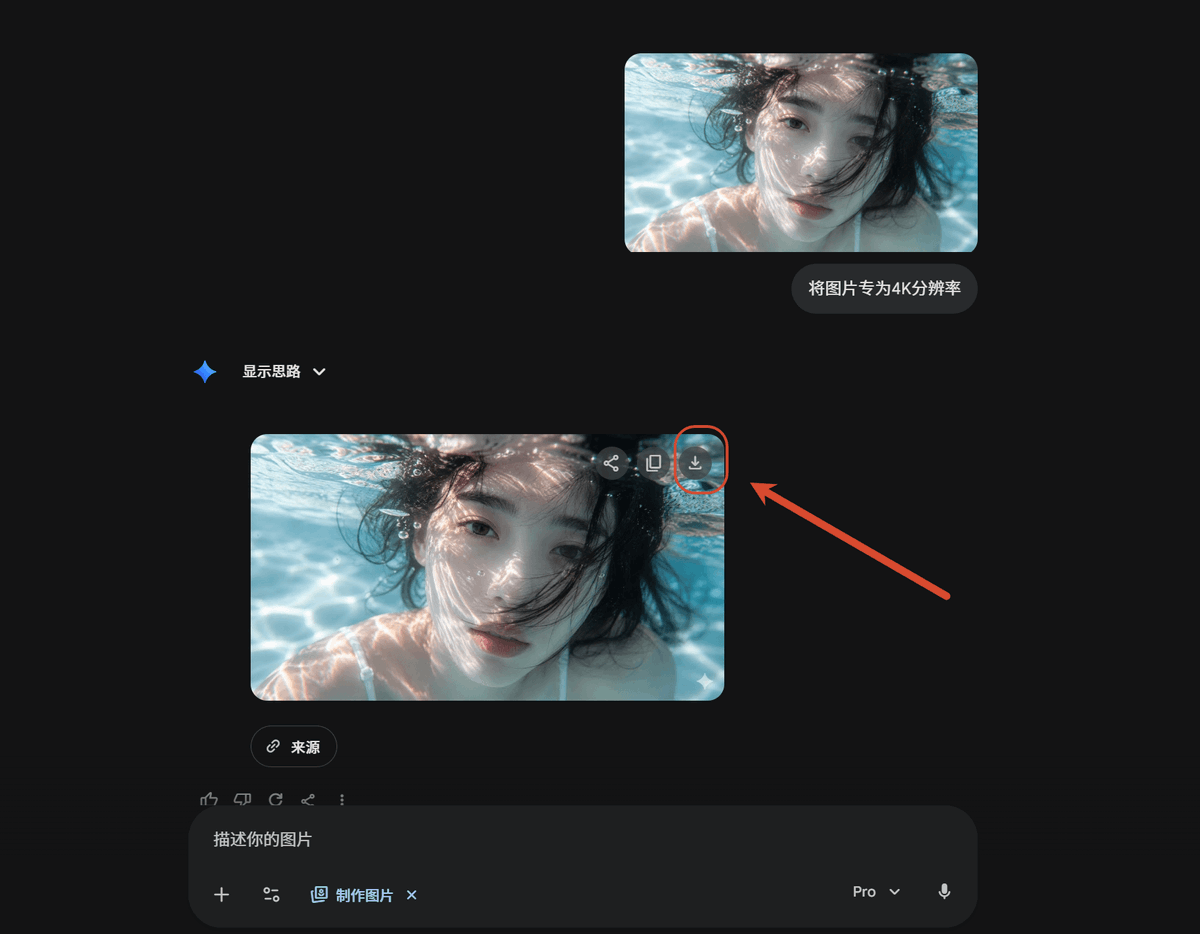
Tutorial de aprimoramento do Dark AI Chat 4K
Cria uma captura de tela de um tutorial de bate-papo com IA em modo escuro, mostrando uma imagem carregada transformada em um resultado 4K com o botão de download destacado.
Este é um exemplo de prompt gpt-image-2 para Outras inspirações . Use o prompt pronto para copiar abaixo para gerar visuais semelhantes e revise a atribuição Awesome Nano Banana Pro Prompts e os direitos de uso comercial antes de reutilizá-los.
Precisa do conjunto completo de instruções? Use o Outras inspirações Para obter mais exemplos relacionados, acesse o hub de tópicos ou abra o Biblioteca de prompts GPT Image 2 Para obter o índice completo de exemplos, estruturas reutilizáveis e atribuição de fontes.

Incitar
prompt pronto para copiar
Usando a imagem REFERENCE_0 como referência, crie um modelo tutorial simples de interface de bate-papo com IA em modo escuro para demonstrar o processo de zoom na mesma foto subaquática. Remova a borda do aplicativo Fotos do Windows, o painel de informações lateral, os detalhes do nome do arquivo e as anotações de resolução da imagem de referência; use apenas o conteúdo da imagem subaquática como material visual. Layout: Coloque duas imagens de pré-visualização da foto subaquática com cantos arredondados na interface de bate-papo: uma pré-visualização menor da imagem carregada no canto superior direito e uma pré-visualização maior do resultado gerado, ligeiramente à esquerda e abaixo. Mantenha o desfoque/oclusão em tons de cinza do rosto humano em ambas as imagens de pré-visualização. Elementos de bate-papo: Adicione um balão de mensagem do usuário ao lado da imagem de pré-visualização superior com o conteúdo {argument name="texto de solicitação do usuário" default="Converter imagem para resolução 4K"}. Adicione um rótulo de assistente exibindo "Mostrar Ideias" com um pequeno ícone de faísca azul e uma seta suspensa. Adicione um botão "Fonte" com cantos arredondados abaixo da pré-visualização da imagem maior. Anotação: Exiba um ícone de download no canto superior direito da pré-visualização da imagem gerada maior e destaque-o com um círculo vermelho. Adicione uma seta vermelha grossa apontando da direita para o ícone de download circulado. Interface inferior: A parte inferior inclui uma barra de entrada de mensagens escura com cantos arredondados e o texto de exemplo "Descreva sua imagem", juntamente com um pequeno ícone de anexo/ferramenta, um botão "Criar imagem", um menu suspenso e um ícone de microfone. Estilo e restrições: Combine com o tema escuro moderno do chat Gemini/AI, mantendo amplo espaço em preto e branco, controles de interface refinados em cinza, cantos arredondados e uma proporção de captura de tela de 16:9. Não adicione imagens, setas, rótulos ou texto descritivo adicionais.Variáveis de prompt
Marcadores de posição editáveis para argumentos encontrados no prompt, com seus valores padrão.
Variável
user prompt text
Padrão
Convert images to 4K resolution
Variável
model label
Padrão
Pro
Reutilização e notas de origem
Utilize esta instrução com segurança após visualizar o caso.
- 1.Copie o prompt ou abra-o diretamente no Dovoo com o botão de geração.
- 2.Ajuste as variáveis, a proporção e as imagens de referência de acordo com o seu caso específico.
- 3.Antes de publicar ou utilizar o conteúdo mediante pagamento, verifique os direitos da fonte, os requisitos de atribuição e os riscos relacionados à marca ou à imagem.