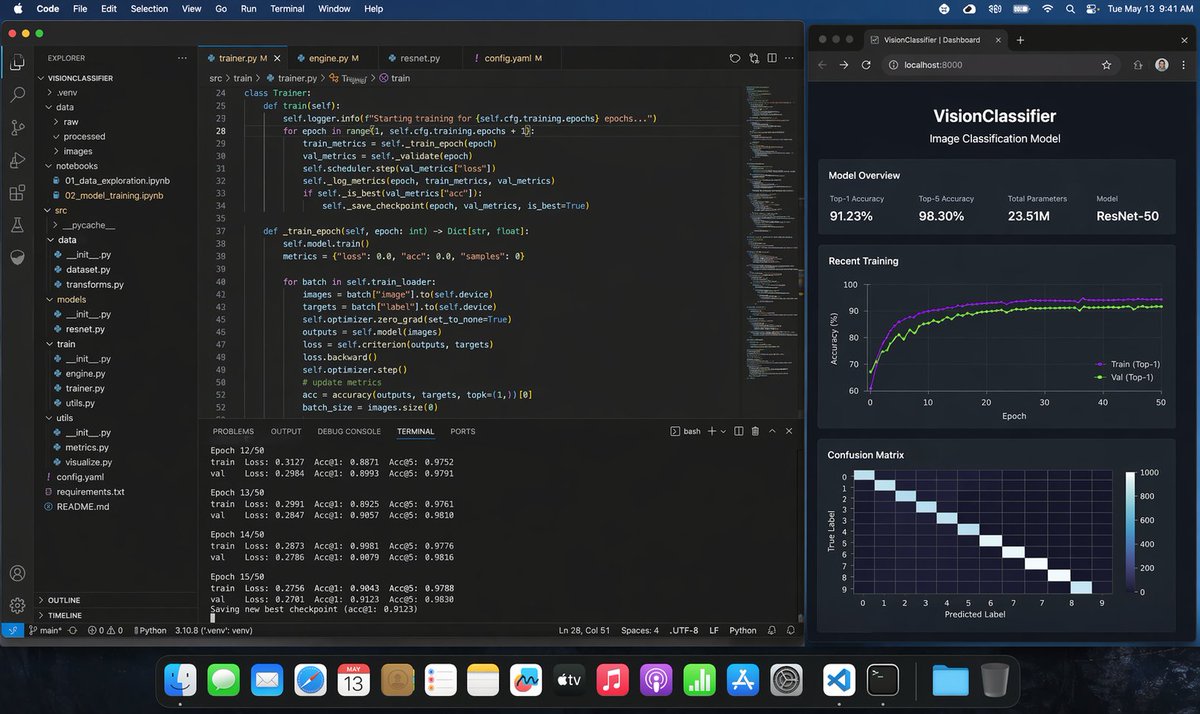
Photoreal ML Developer Desktop
Generuje niezwykle realistyczny zrzut ekranu systemu macOS przedstawiający programistę trenującego model klasyfikacji obrazów Pythona w programie VS Code z wykorzystaniem pulpitu nawigacyjnego w przeglądarce na żywo. Przydatny w przypadku makiet produktów, postów w mediach społecznościowych i wizualizacji demonstracyjnych AI.
To jest przykładowy przykład GPT Image 2 dla Produkt i handel . Skorzystaj z poniższego przykładu gotowego do skopiowania, aby wygenerować podobne materiały wizualne i sprawdź atrybucję Awesome GPT Image 2 Prompts oraz prawa do użytku komercyjnego przed ponownym wykorzystaniem.
Free 1K preview
Generate one preview image instantly, no sign-up required.
Free text preview doesn’t preserve reference-image consistency.
Opis
Monit o przygotowanie do kopiowania
Fotorealistyczny zrzut ekranu pulpitu macOS z miejscem pracy inżyniera uczenia maszynowego w nocy, pokazany z przodu z ciemnoniebieską listwą menu macOS i widoczną stacją dokującą wzdłuż dolnej krawędzi. Na pulpicie znajdują się dokładnie 2 główne okna aplikacji obok siebie. Po lewej stronie duże okno Visual Studio Code w ciemnym motywie zajmuje około dwóch trzecich ekranu. Projekt VS Code nazywa się "VISIONCLASSIFIER" w bocznym pasku Eksploratora, z realistycznym drzewem folderów Python ML zawierającym dokładnie 11 widocznych elementów najwyższego poziomu lub rozszerzonych elementów: .venv, data, raw, processed, images, notebooks, src, utils, config.yaml, requirements.txt, README.md. Wewnątrz notebooks, pokaż dokładnie 2 widoczne pliki: 01_data_exploration.ipynb i 02_model_training.ipynb. Wewnątrz src, pokaż realistyczną strukturę kodu ML z dataset.py, transforms.py, models, resnet.py, train, engine.py, trainer.py, utils.py. Obszar edytora ma dokładnie 4 otwarte karty: trainer.py, engine.py, resnet.py, config.yaml. Aktywna karta to trainer.py. Wyświetl czysty, wiarygodny kod Python do trenowania potoku klasyfikacji obrazów ResNet, w tym klasę Trainer, metody train(self) i train_epoch(self, epoch: int) -> Dict[str, float], odwołania do self.cfg.training.epochs, train_metrics, val_metrics, scheduler.step, save_checkpoint, self.model.train(), batch["image"], batch["label"], optimizer.zero_grad, criterion, loss.backward, optimizer.step, accuracy(outputs, targets, topk=(1,))[0]. Uczyń kod ostrym, ale naturalnie wyglądającym jak na ekranie, z widocznymi numerami linii od około 24 do 52. Na dole okna VS Code otwarty jest zintegrowany terminal na karcie TERMINAL i pokazuje realistyczne logi treningowe dla dokładnie 4 epok w widoku: Epoch 12/50, Epoch 13/50, Epoch 14/50, Epoch 15/50, każdy z liniami train i val wyświetlającymi Loss, Acc@1 i Acc@5, plus ostatnia linia mówiąca, że zapisano nowy najlepszy punkt kontrolny. Utrzymuj liczby wiarygodne dla udanego przebiegu treningowego, z dokładnością top-1 około 0,88 do 0,91, a top-5 około 0,97 do 0,98. Zawrzyj zwykły pasek stanu VS Code wzdłuż dolnej krawędzi ze szczegółami środowiska Python. Po prawej stronie umieść dokładnie 1 okno przeglądarki internetowej w ciemnym motywie pokazujące lokalny panel na localhost:8000 z tytułem strony "VisionClassifier | Dashboard" i nagłówkiem aplikacji "VisionClassifier" plus podtytuł "Image Classification Model". Panel zawiera dokładnie 3 ułożone sekcje. Pierwsza sekcja to "Model Overview" z dokładnie 4 kartami metryk: Top-1 Accuracy 91.23%, Top-5 Accuracy 98.30%, Total Parameters 23.51M, Model ResNet-50. Druga sekcja to "Recent Training" z ciemnym wykresem liniowym dokładności w 50 epokach, pokazującym dokładnie 2 kolorowe krzywe oznaczone jako Train (Top-1) i Val (Top-1), obie szybko rosnące i stabilizujące się wokół niskich 90-tek. Trzecia sekcja to "Confusion Matrix" pokazująca macierz ciepła 10x10 z jasną przekątną i osiami oznaczonymi jako True Label i Predicted Label. Użyj subtelnych odbić, wyraźnej typografii, realistycznego odstępu UI i wiarygodnego blasku ekranu. Górna listwa menu macOS powinna pokazywać typowe menu, takie jak Code, File, Edit, Selection, View, Go, Run, Terminal, Window, Help po lewej stronie i ikony systemowe z czasem odczytującym Tue May 13 9:41 AM po prawej stronie. Stacja dokująca powinna zawierać wiele rozpoznawalnych ikon aplikacji i wyglądać autentycznie, ale nie rozpraszająco. Ogólny styl: ultrarrealistyczny zrzut ekranu, profesjonalne stanowisko programisty, dopracowane interfejsy w ciemnym trybie, brak stylizacji, brak ilustracji, nieodróżnialny od rzeczywistego zrzutu ekranu.
Best for
- - Produkt i handel visual exploration
- - Image generation and reference-image edits
- - Reusable briefs that keep source attribution visible
Change these parts
- - Subject, product, character, or scene
- - Aspect ratio, camera, lighting, and background
- - Brand, text, color, and output constraints
Recommended model and settings
- - Model: gpt-image-2
- - Input mode: Obraz na obraz
- - Aspect ratio: source
- - Commercial status: review original source
How to use this prompt
- 1. Copy the prompt and preserve its structure for the first test.
- 2. Replace the subject, context, and publishing channel.
- 3. Change one camera, lighting, or style variable per iteration.
- 4. Inspect the output, source, text, and rights before reuse.
Limitations, source, and reuse cautions
- - Generated output is an editable draft, not factual, legal, or rights evidence.
- - Review the linked source, people, brands, logos, text, and third-party media before commercial use.
Więcej przypadków w tej kategorii
Priorytety według kategorii, zgodności trybu wprowadzania, jakości i niższego ryzyka.


Ponowne wykorzystanie i źródło notatek
Użyj tego monitu bezpiecznie po zapoznaniu się ze sprawą.
- 1.Skopiuj monit lub otwórz go bezpośrednio w Dovoo za pomocą przycisku generowania.
- 2.Dostosuj zmienne, proporcje obrazu i obrazy referencyjne do własnego przypadku użycia.
- 3.Przed publikacją lub płatnym wykorzystaniem należy sprawdzić prawa autorskie do źródła, wymogi dotyczące atrybucji oraz ryzyko związane z marką lub podobizną.