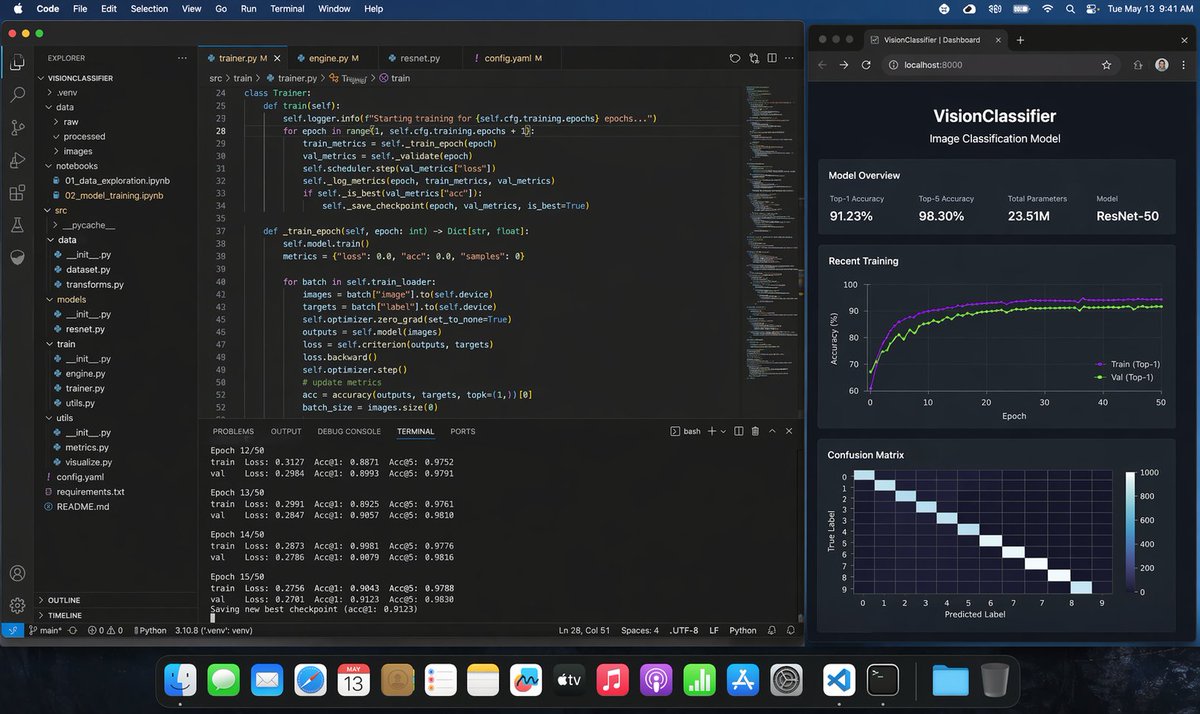
Photoreal ML Developer Desktop
Dit genereert een zeer realistische macOS-screenshot van een programmeur die een Python-model voor beeldclassificatie traint in VS Code met een live browserdashboard. Dit is handig voor productmockups, berichten op sociale media en visuele demonstraties van AI.
Dit is een voorbeeld van een GPT Image 2 prompt voor Product & Commercieel . Gebruik de onderstaande kant-en-klare prompt om vergelijkbare afbeeldingen te genereren en controleer de Awesome GPT Image 2 Prompts en de rechten voor commercieel gebruik voordat u de afbeeldingen hergebruikt.
Free 1K preview
Generate one preview image instantly, no sign-up required.
Free text preview doesn’t preserve reference-image consistency.
Snel
Schrijfklare prompt
Een fotorealistische screenshot van het macOS-bureaublad van een machine learning engineer 's nachts, recht van voren getoond met een donkerblauwe macOS-menubalk en het dock zichtbaar onderaan. Het bureaublad bevat precies 2 hoofdapplicatievensters naast elkaar. Aan de linkerkant beslaat een groot Visual Studio Code-venster in donker thema ongeveer tweederde van het scherm. Het VS Code-project heet "VISIONCLASSIFIER" in de Explorer-zijbalk, met een realistische Python ML-mapstructuur met precies 11 zichtbare topniveau- of uitgevouwen items: .venv, data, raw, processed, images, notebooks, src, utils, config.yaml, requirements.txt, README.md. Binnen notebooks, toon precies 2 zichtbare bestanden: 01_data_exploration.ipynb en 02_model_training.ipynb. Binnen src, toon een realistische ML-codestructuur met dataset.py, transforms.py, models, resnet.py, train, engine.py, trainer.py, utils.py. Het editorgebied heeft precies 4 open tabbladen: trainer.py, engine.py, resnet.py, config.yaml. Het actieve tabblad is trainer.py. Toon schone, geloofwaardige Python-trainingscode voor een ResNet-beeldclassificatiepijplijn, inclusief een klasse Trainer, methoden train(self) en train_epoch(self, epoch: int) -> Dict[str, float], verwijzingen naar self.cfg.training.epochs, train_metrics, val_metrics, scheduler.step, save_checkpoint, self.model.train(), batch["image"], batch["label"], optimizer.zero_grad, criterion, loss.backward, optimizer.step, accuracy(outputs, targets, topk=(1,))[0]. Maak de code scherp maar natuurlijk schermachtig, met regelnummers zichtbaar rond de regels 24 tot 52. Onderaan het VS Code-venster is de geïntegreerde terminal geopend op het TERMINAL-tabblad en toont realistische trainingslogs voor precies 4 epochs in beeld: Epoch 12/50, Epoch 13/50, Epoch 14/50, Epoch 15/50, elk met train- en val-regels met Loss, Acc@1 en Acc@5, plus een laatste regel die zegt dat een nieuw beste checkpoint is opgeslagen. Houd de getallen plausibel voor een succesvolle trainingsrun, met een top-1 nauwkeurigheid rond 0,88 tot 0,91 en top-5 rond 0,97 tot 0,98. Voeg de gebruikelijke VS Code-statusbalk onderaan toe met Python-omgevingsdetails. Aan de rechterkant, plaats precies 1 webbrowservenster in donker thema dat een lokale dashboard op localhost:8000 toont met de paginatitel "VisionClassifier | Dashboard" en de app-header "VisionClassifier" plus ondertitel "Image Classification Model". Het dashboard bevat precies 3 gestapelde secties. De eerste sectie is "Model Overview" met precies 4 metrische kaarten: Top-1 Accuracy 91.23%, Top-5 Accuracy 98.30%, Total Parameters 23.51M, Model ResNet-50. De tweede sectie is "Recent Training" met een donkere lijngrafiek van nauwkeurigheid over 50 epochs, met precies 2 gekleurde curven gelabeld Train (Top-1) en Val (Top-1), beide snel stijgend en stabiliserend rond de lage 90s. De derde sectie is "Confusion Matrix" met een 10x10 heatmap met een heldere diagonaal en assen gelabeld True Label en Predicted Label. Gebruik subtiele reflecties, scherpe typografie, realistische UI-spacing en geloofwaardige schermgloed. De macOS-topmenubalk moet veelvoorkomende menu's tonen zoals Code, File, Edit, Selection, View, Go, Run, Terminal, Window, Help aan de linkerkant en systeemiconen met de tijd die dinsdag 13 mei 9:41 AM aangeeft aan de rechterkant. Het dock moet veel herkenbare app-iconen bevatten en authentiek aanvoelen, maar niet afleiden. Algemene stijl: ultra-realistische screenshot, professionele werkstation van een ontwikkelaar, gepolijste interfaces in donkere modus, geen stijlisatie, geen illustratie, niet te onderscheiden van een echte schermopname.
Best for
- - Product & Commercieel visual exploration
- - Image generation and reference-image edits
- - Reusable briefs that keep source attribution visible
Change these parts
- - Subject, product, character, or scene
- - Aspect ratio, camera, lighting, and background
- - Brand, text, color, and output constraints
Recommended model and settings
- - Model: gpt-image-2
- - Input mode: Afbeelding naar afbeelding
- - Aspect ratio: source
- - Commercial status: review original source
How to use this prompt
- 1. Copy the prompt and preserve its structure for the first test.
- 2. Replace the subject, context, and publishing channel.
- 3. Change one camera, lighting, or style variable per iteration.
- 4. Inspect the output, source, text, and rights before reuse.
Limitations, source, and reuse cautions
- - Generated output is an editable draft, not factual, legal, or rights evidence.
- - Review the linked source, people, brands, logos, text, and third-party media before commercial use.
Meer gevallen in deze categorie
Geprioriteerd op basis van categorie, compatibiliteit met invoermodus, kwaliteit en lager risico.
Hergebruik en bronvermeldingen
Gebruik deze prompt veilig nadat u de casus hebt bekeken.
- 1.Kopieer de prompt of open deze direct in Dovoo met de knop 'Genereren'.
- 2.Pas de variabelen, beeldverhouding en referentieafbeeldingen aan uw eigen toepassing aan.
- 3.Controleer vóór publicatie of betaald gebruik de auteursrechten, de vereisten voor naamsvermelding en de risico's met betrekking tot merk of beeltenis.