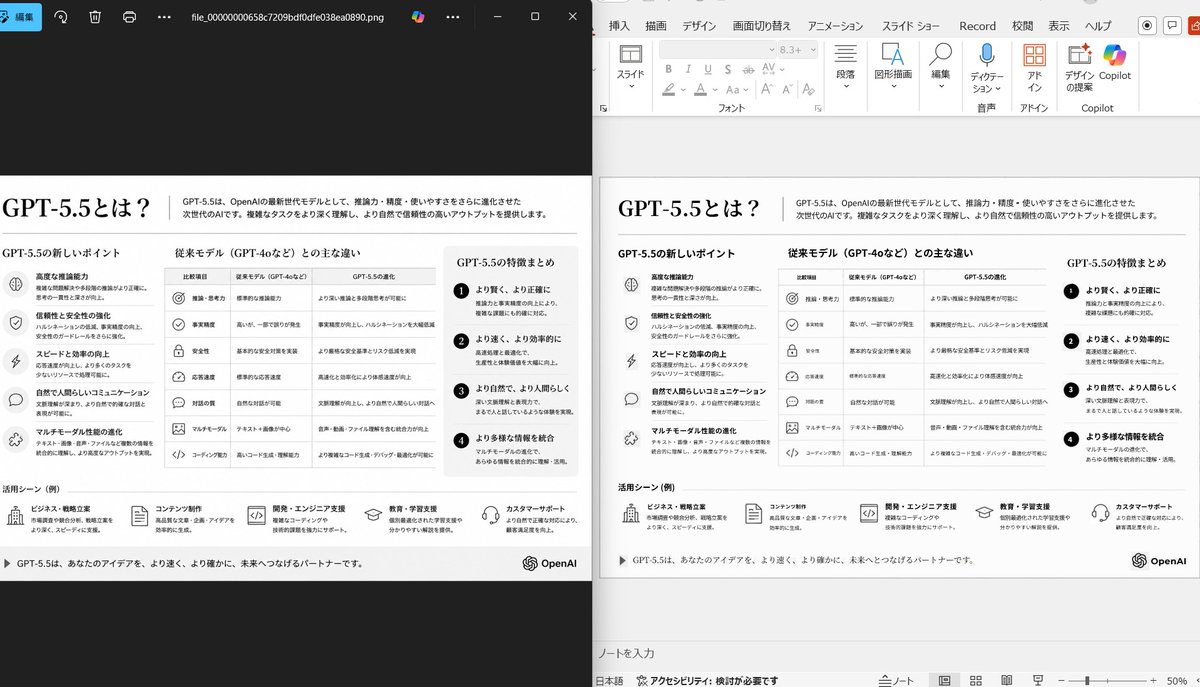
PPT-rekonstruksjonsdemo side om side
Denne meldingen genererer et realistisk sammenligningsskjermbilde som viser et rotete referanselysbilde ryddet opp til en trofast PowerPoint-rekonstruksjon, nyttig for demonstrasjoner av konvertering av lysbilde til PPT.
Dette er et tilfelle av en GPT Image 2 -ledetekst for Annen inspirasjon . Bruk den kopieringsklare ledeteksten nedenfor for å generere lignende visuelle elementer, og gjennomgå Awesome GPT Image 2 Prompts -attribusjonen pluss kommersielle bruksrettigheter før gjenbruk.
Trenger du hele settet med ledetekster? Bruk Annen inspirasjon emnehub for flere relaterte eksempler, eller åpne GPT Image 2 rask katalog for den fullstendige eksempelindeksen, gjenbrukbare strukturer og kildeattribusjon.
Free 1K preview
Generate one preview image instantly, no sign-up required.
Free text preview doesn’t preserve reference-image consistency.
1100/4000
Spørsmål
Klar til kopiering
Ved å bruke referansebildet av skjermbildet av PowerPoint-lysbildet, gjenskap det som et rent og polert konverteringsresultat inne i en side-by-side desktop-sammenligning. Behold samme japansk lysbildetema og overordnet layout, men fjern de tette utvalgshåndtakene, redigeringsboksene og feilformede vektorartefaktene fra referansen slik at lysbildet ser ordentlig rekonstruert ut. Vis 2 paneler: til venstre et mørkt bildevisningsvindu som viser det eksporterte lysbildebildet; til høyre det samme lysbildet åpnet i PowerPoint-redigeringsvisning. Bevar den originale monokrome infografikkstilen og japansk tekststruktur, men gjør typografien lesbar og ikonene, skillelinjene og kolonnene pent justert. Hold lysbildet som en enkelt infografikkside med 5 hovedinnholdsområder: 1 topp tittel/header-rad, 3 midt-side sammenligningskolonner, 1 bunn brukstilfelle-rad som inneholder 5 ikon-merkede elementer. Inkluder en bunnlinje og OpenAI-logoen nederst til høyre. Understrek at dette er en trofast PPT-rekonstruksjon fra det opplastede bildet, med et realistisk Windows desktop-app-skjermbildeutseende.
Best for
- - Annen inspirasjon visual exploration
- - Image generation and reference-image edits
- - Reusable briefs that keep source attribution visible
Change these parts
- - Subject, product, character, or scene
- - Aspect ratio, camera, lighting, and background
- - Brand, text, color, and output constraints
Recommended model and settings
- - Model: gpt-image-2
- - Input mode: Bilde til bilde
- - Aspect ratio: source
- - Commercial status: review original source
How to use this prompt
- 1. Copy the prompt and preserve its structure for the first test.
- 2. Replace the subject, context, and publishing channel.
- 3. Change one camera, lighting, or style variable per iteration.
- 4. Inspect the output, source, text, and rights before reuse.
Limitations, source, and reuse cautions
- - Generated output is an editable draft, not factual, legal, or rights evidence.
- - Review the linked source, people, brands, logos, text, and third-party media before commercial use.
Importert fra Awesome GPT Image 2 Prompts . Attribusjon kreves. Status for kommersiell bruk er allowed ; sjekk kilderettighetene før betalt bruk.
Flere saker i denne kategorien
Prioritert etter kategori, kompatibilitet med inndatamodus, kvalitet og lavere risiko.
Gjenbruk og kildenotater
Bruk denne ledeteksten på en trygg måte etter at du har forhåndsvist saken.
- 1.Kopier ledeteksten eller åpne den direkte i Dovoo med genereringsknappen.
- 2.Juster variabler, sideforhold og referansebilder for ditt eget brukstilfelle.
- 3.Før publisering eller betalt bruk, kontroller kilderettigheter, krav til kreditering og risikoer knyttet til merkevare eller likhet.