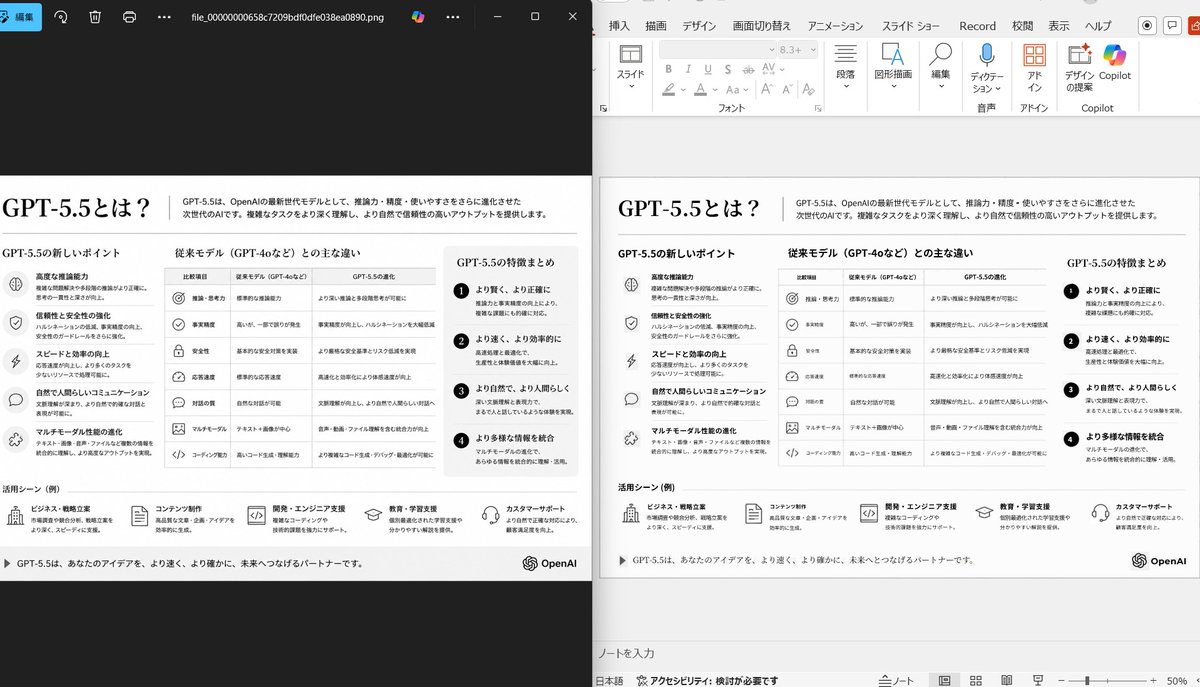
PPT 화면 나란히 보기 재구성 데모
이 프롬프트는 지저분한 참조 슬라이드를 깔끔하게 정리하여 PowerPoint에 최적화된 모습으로 재구성한 실제 비교 스크린샷을 생성합니다. 이는 슬라이드를 PowerPoint로 변환하는 방법을 보여주는 데모에 유용합니다.
이것은 다른 영감 에 대한 GPT Image 2 프롬프트 사례입니다. 아래의 복사 가능한 프롬프트를 사용하여 유사한 시각 자료를 생성하고, 재사용하기 전에 Awesome GPT Image 2 Prompts 의 저작자 표시 및 상업적 사용 권한을 검토하십시오.
전체 프롬프트 세트가 필요하신가요? 다음을 사용하세요. 다른 영감 더 많은 관련 예시를 보려면 주제 허브를 열거나 다음을 열어보세요. GPT Image 2 프롬프트 카탈로그 전체 예제 색인, 재사용 가능한 구조 및 출처 표기는 다음을 참조하십시오.
Free 1K preview
Generate one preview image instantly, no sign-up required.
Free text preview doesn’t preserve reference-image consistency.
597/4000
프롬프트
복사 준비 프롬프트
제공된 PowerPoint 슬라이드 스크린샷 참조 이미지를 사용하여 깨끗하고 세련된 슬라이드 변환 결과로 재구성하고, 나란히 데스크톱 비교 화면에 표시합니다. 동일한 일본어 슬라이드 주제와 전체 레이아웃을 유지하되, 참조 이미지의 밀집된 선택 핸들, 편집 상자 및 잘못된 벡터 아티팩트를 제거하여 슬라이드가 제대로 재구성된 것처럼 보이도록 합니다. 2개의 패널을 표시합니다. 왼쪽에는 내보낸 슬라이드 이미지를 표시하는 어두운 이미지 뷰어 창이 있고, 오른쪽에는 PowerPoint 편집 보기에서 열린 동일한 슬라이드가 표시됩니다. 원래의 모노크롬 인포그래픽 스타일과 일본어 텍스트 구조를 유지하되, 가독성 있는 타이포그래피와 깔끔하게 정렬된 아이콘, 구분선 및 열을 만듭니다. 슬라이드를 5개의 주요 콘텐츠 영역이 있는 단일 페이지 인포그래픽으로 유지합니다. 1개의 상단 제목/헤더 행, 3개의 중간 페이지 비교 열, 5개의 아이콘 레이블 항목이 있는 하단 사용 사례 행입니다. 바닥에 바닥선과 오른쪽 하단에 OpenAI 로고를 포함합니다. 이것이 업로드된 이미지에서 충실하게 재구성된 PPT이며, 사실적인 Windows 데스크톱 앱 스크린샷처럼 보이도록 강조합니다.
Best for
- - 다른 영감 visual exploration
- - Image generation and reference-image edits
- - Reusable briefs that keep source attribution visible
Change these parts
- - Subject, product, character, or scene
- - Aspect ratio, camera, lighting, and background
- - Brand, text, color, and output constraints
Recommended model and settings
- - Model: gpt-image-2
- - Input mode: 이미지 to 이미지
- - Aspect ratio: source
- - Commercial status: review original source
How to use this prompt
- 1. Copy the prompt and preserve its structure for the first test.
- 2. Replace the subject, context, and publishing channel.
- 3. Change one camera, lighting, or style variable per iteration.
- 4. Inspect the output, source, text, and rights before reuse.
Limitations, source, and reuse cautions
- - Generated output is an editable draft, not factual, legal, or rights evidence.
- - Review the linked source, people, brands, logos, text, and third-party media before commercial use.
Awesome GPT Image 2 Prompts 에서 가져왔습니다. 출처 표기가 필요합니다. 상업적 이용 가능 여부는 allowed 입니다. 유료 사용 전에 원저작권 정보를 확인하세요.
이 범주에 속하는 더 많은 사례
범주, 입력 방식 호환성, 품질 및 위험도에 따라 우선순위가 정해집니다.

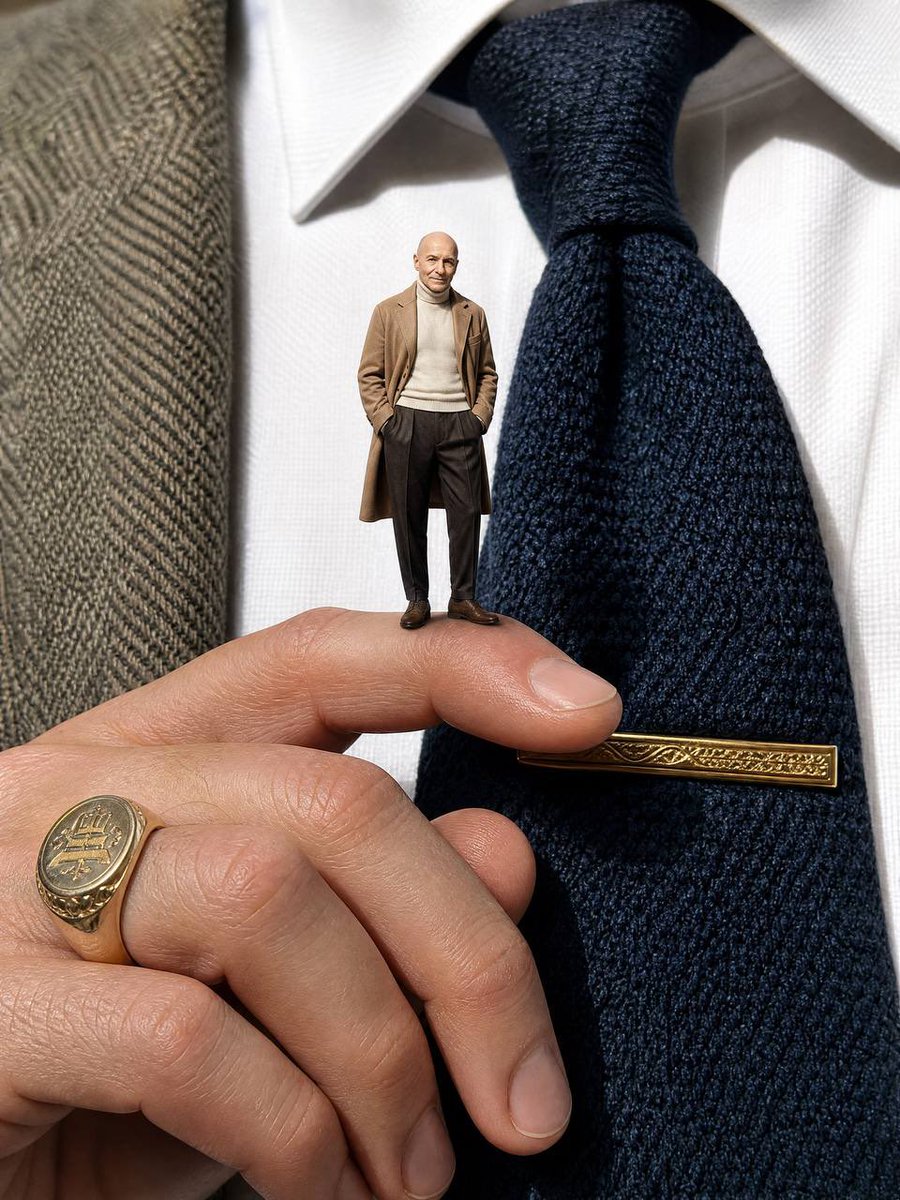
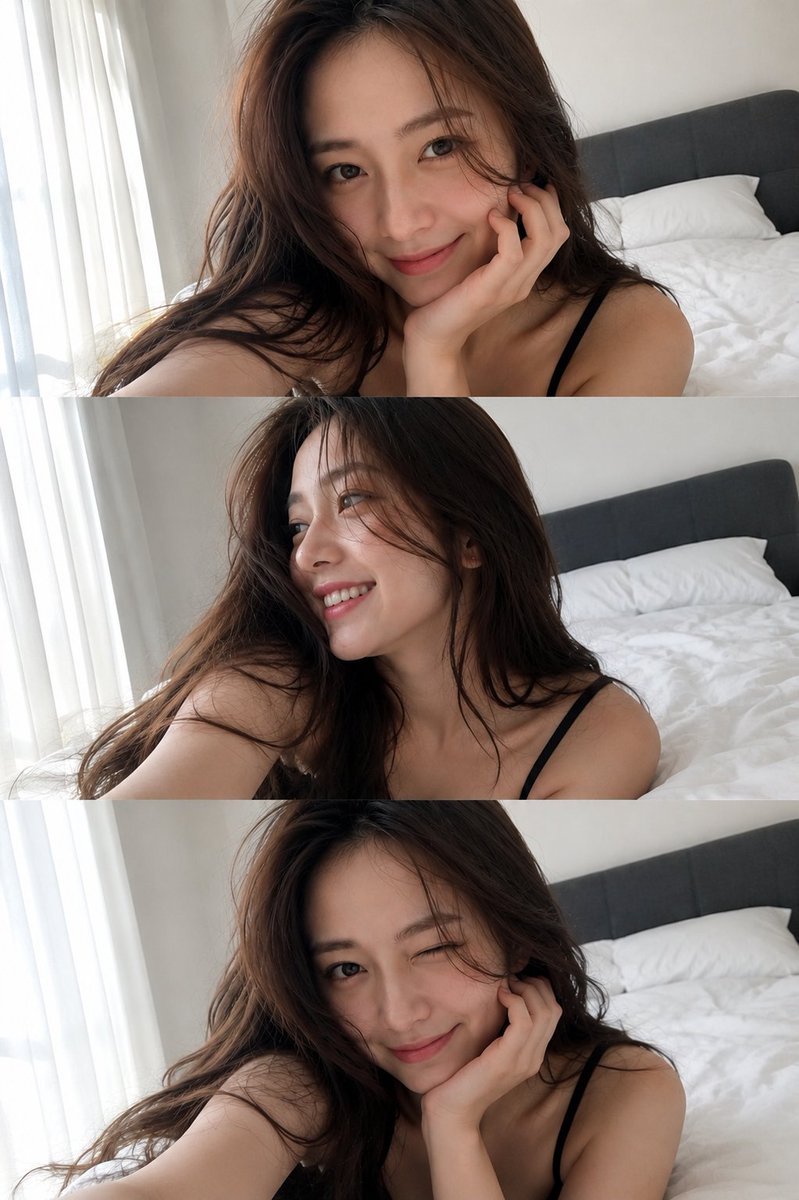
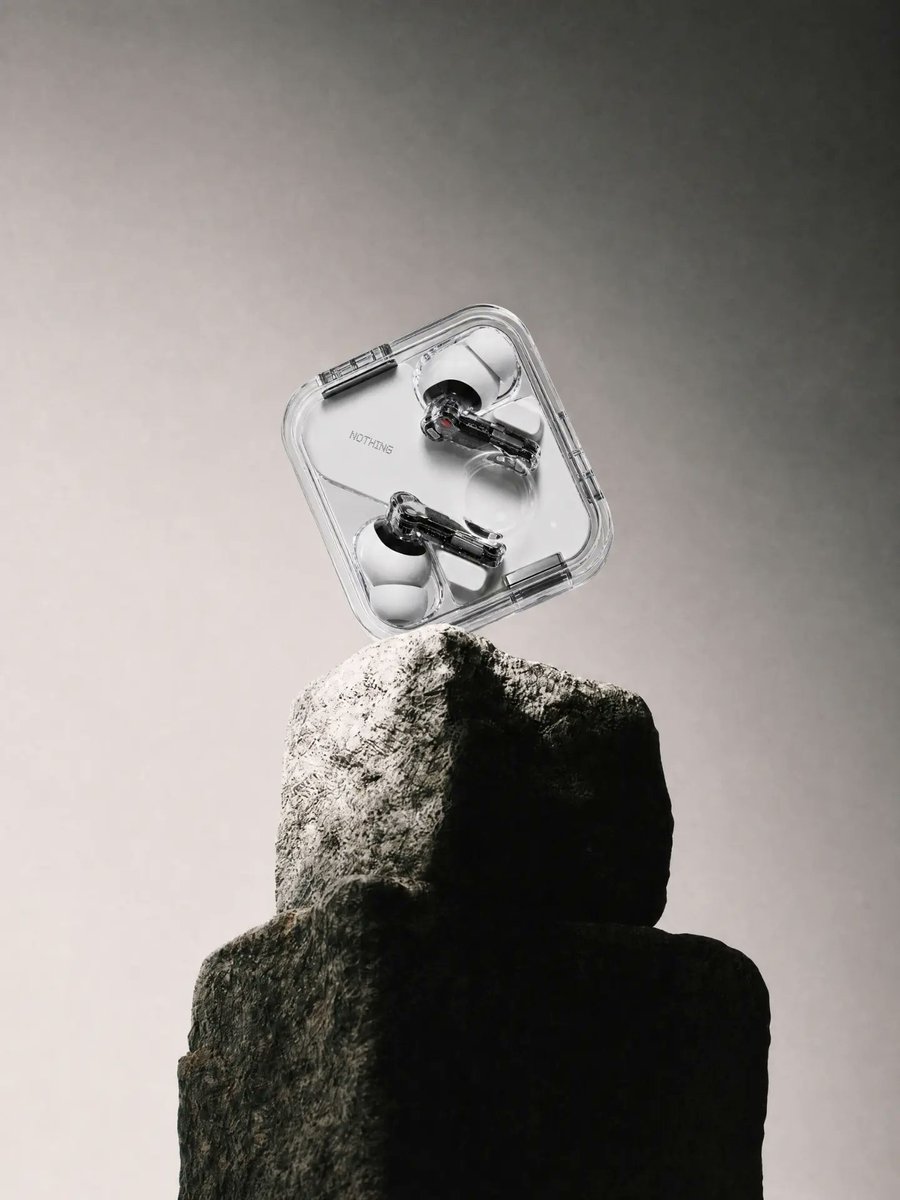
재사용 및 출처 참고 사항
사례를 미리 확인한 후 이 안내 메시지를 안전하게 사용하십시오.
- 1.프롬프트를 복사하거나 Dovoo의 생성 버튼을 사용하여 직접 엽니다.
- 2.사용 사례에 맞게 변수, 화면 비율 및 참조 이미지를 조정하십시오.
- 3.출판 또는 유료 사용 전에 저작권, 출처 표기 요건 및 브랜드 또는 초상권 관련 위험을 확인하십시오.