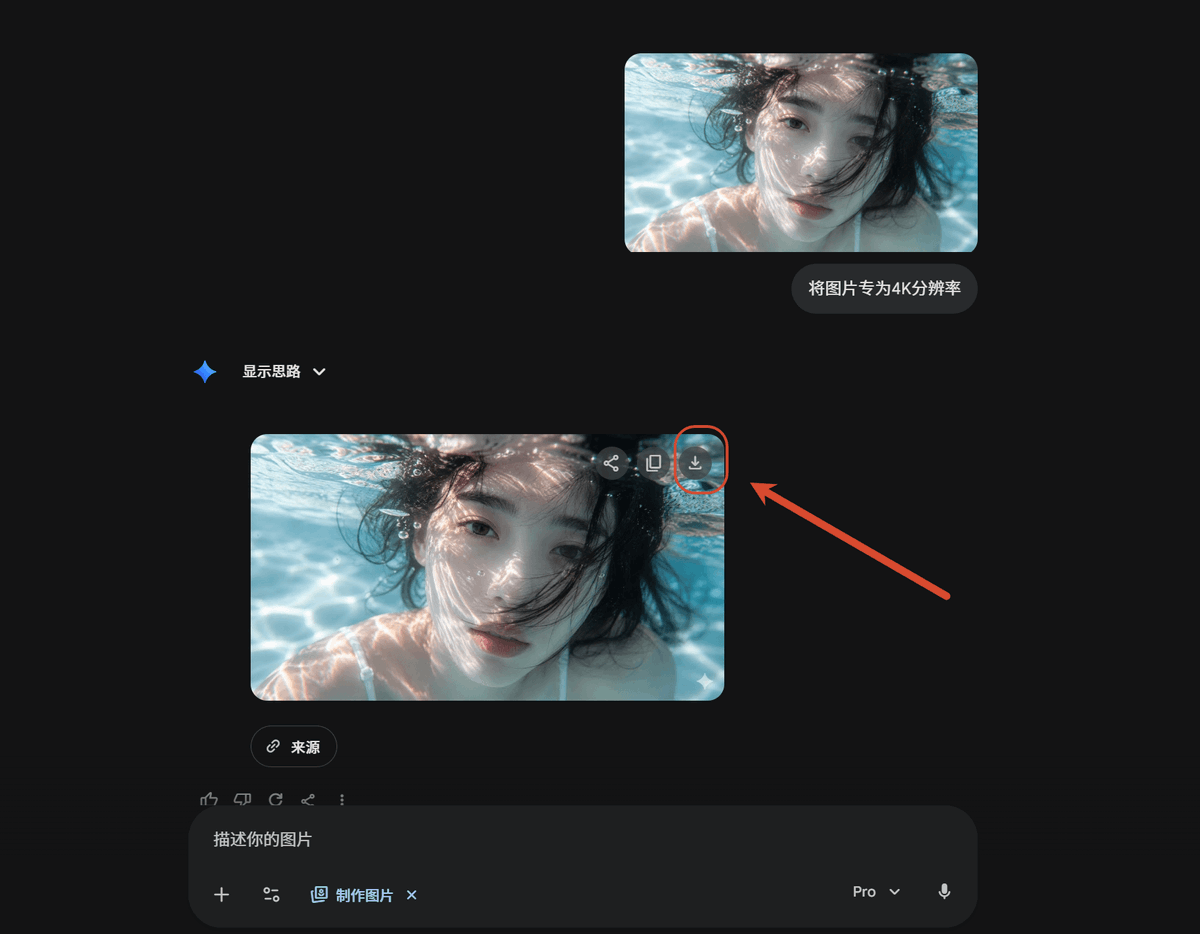
다크 AI 채팅 4K 고급 튜토리얼
업로드된 이미지가 4K 해상도로 변환되고 다운로드 버튼이 강조 표시된 다크 모드 AI 채팅 튜토리얼 스크린샷을 생성합니다.
이것은 다른 영감들 에 대한 gpt-image-2 프롬프트 사례입니다. 아래의 복사 가능한 프롬프트를 사용하여 유사한 시각 자료를 생성하고, 재사용하기 전에 Awesome Nano Banana Pro Prompts 의 저작자 표시 및 상업적 사용 권한을 검토하십시오.
전체 프롬프트 세트가 필요하신가요? 다음을 사용하세요. 다른 영감들 더 많은 관련 예시를 보려면 주제 허브를 열거나 다음을 열어보세요. GPT 이미지 2 프롬프트 라이브러리 전체 예제 색인, 재사용 가능한 구조 및 출처 표기는 다음을 참조하십시오.
프롬프트
복사 준비 프롬프트
REFERENCE_0을 소스 스크린샷으로 사용하여, 동일한 수중 사진의 확대 과정을 보여주는 간단한 다크 모드 AI 채팅 인터페이스 튜토리얼 모델을 만드세요. 참조 이미지에서 Windows 사진 앱 테두리, 측면 정보 패널, 파일 이름 세부 정보 및 해상도 주석을 제거하고 수중 이미지 내용만 시각적 자료로 사용하세요. 레이아웃: 채팅 인터페이스에 모서리가 둥근 수중 사진 미리보기 이미지 두 개를 배치합니다. 오른쪽 상단에는 작은 업로드 이미지 미리보기를, 왼쪽 하단에는 더 큰 생성 결과 미리보기를 배치합니다. 두 미리보기 이미지 모두에서 사람 얼굴은 회색으로 흐리게 처리/가려지게 합니다. 채팅 요소: 위쪽 미리보기 이미지 옆에 "{argument name="사용자 프롬프트 텍스트" default="이미지를 4K 해상도로 변환"}" 내용의 사용자 메시지 풍선을 추가합니다. 작은 파란색 불꽃 아이콘과 드롭다운 화살표가 있는 "아이디어 보기"라는 안내 레이블을 추가합니다. 큰 이미지 미리보기 아래에 모서리가 둥근 "소스" 버튼을 추가합니다. 주석: 더 큰 생성 이미지 미리보기의 오른쪽 상단에 다운로드 아이콘을 표시하고 빨간색 원으로 강조 표시합니다. 오른쪽에서 원으로 표시된 다운로드 아이콘을 가리키는 굵은 빨간색 화살표를 추가하세요. 하단 UI: 하단에는 "사진 설명"이라는 자리 표시자가 있는 어두운 색상의 둥근 모서리 메시지 입력창과 작은 첨부/도구 아이콘, "사진 만들기" 버튼, 드롭다운 메뉴, 마이크 아이콘이 포함됩니다. 스타일 및 제약 조건: 최신 Gemini/AI 채팅 다크 테마를 준수하여 충분한 흑백 여백, 세련된 회색 UI 컨트롤, 둥근 모서리, 16:9 화면 비율을 유지하세요. 추가 이미지, 화살표, 레이블 또는 설명 텍스트를 추가하지 마세요.프롬프트 변수
프롬프트에 있는 편집 가능한 인수 자리 표시자와 해당 기본값입니다.
변하기 쉬운
user prompt text
기본
Convert images to 4K resolution
변하기 쉬운
model label
기본
Pro
이 범주에 속하는 더 많은 사례
범주, 입력 방식 호환성, 품질 및 위험도에 따라 우선순위가 정해집니다.

재사용 및 출처 참고 사항
사례를 미리 확인한 후 이 안내 메시지를 안전하게 사용하십시오.
- 1.프롬프트를 복사하거나 Dovoo의 생성 버튼을 사용하여 직접 엽니다.
- 2.사용 사례에 맞게 변수, 화면 비율 및 참조 이미지를 조정하십시오.
- 3.출판 또는 유료 사용 전에 저작권, 출처 표기 요건 및 브랜드 또는 초상권 관련 위험을 확인하십시오.