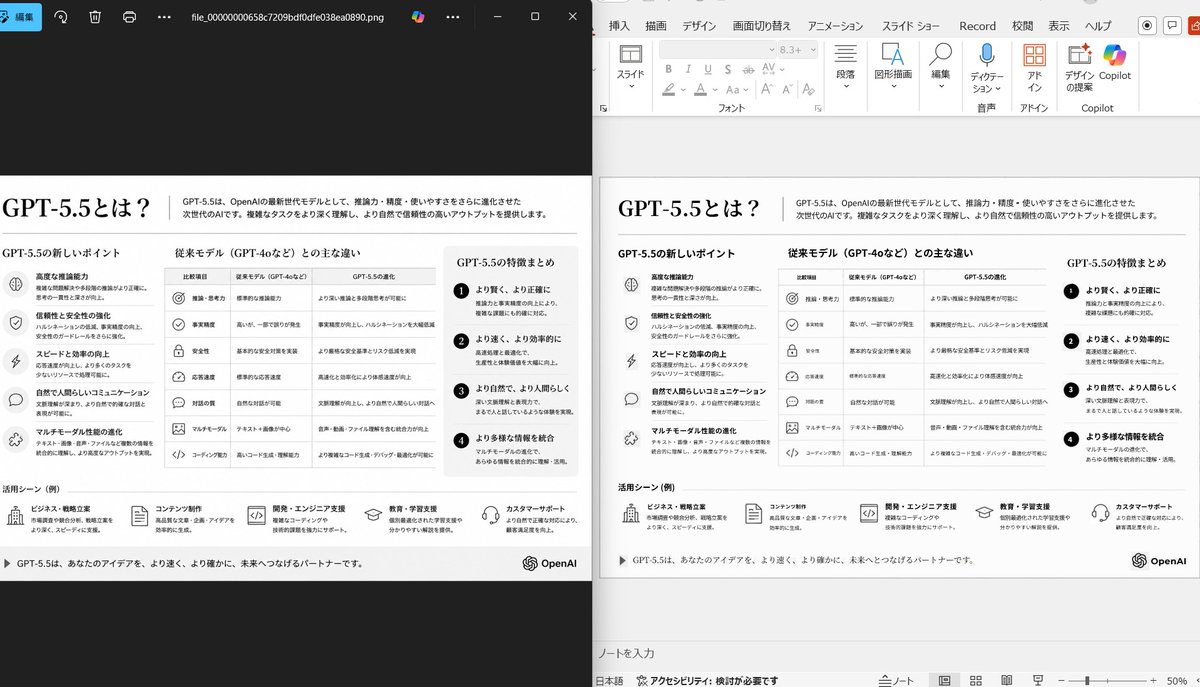
Dimostrazione di ricostruzione di presentazioni PowerPoint affiancate
Questo prompt genera uno screenshot comparativo realistico che mostra una diapositiva di riferimento disordinata ripulita e trasformata in una fedele ricostruzione in PowerPoint, utile per le dimostrazioni di conversione da diapositive a PPT.
Questo è un esempio di prompt GPT Image 2 per Altra Ispirazione . Utilizza il prompt pronto per la copia qui sotto per generare immagini simili e verifica l'attribuzione Awesome GPT Image 2 Prompts e i diritti di utilizzo commerciale prima del riutilizzo.
Free 1K preview
Generate one preview image instantly, no sign-up required.
Free text preview doesn’t preserve reference-image consistency.
Richiesta
prompt pronto per la copia
Utilizzando l'immagine di riferimento fornita dello screenshot della diapositiva di PowerPoint, ricreala come un risultato di conversione di diapositiva pulito e raffinato all'interno di un confronto desktop affiancato. Mantieni lo stesso argomento della diapositiva giapponese e il layout generale, ma rimuovi le dense maniglie di selezione, le caselle di modifica e gli artefatti vettoriali malformati dal riferimento in modo che la diapositiva appaia correttamente ricostruita. Mostra 2 pannelli: a sinistra, una finestra di visualizzazione immagini scura che mostra l'immagine della diapositiva esportata; a destra, la stessa diapositiva aperta in visualizzazione di modifica di PowerPoint. Preserva lo stile dell'infografica monocromatica originale e la struttura del testo giapponese, ma rendi la tipografia leggibile e le icone, i divisori e le colonne allineati in modo pulito. Mantieni la diapositiva come un'infografica a pagina singola con 5 aree di contenuto principali: 1 riga di titolo/intestazione in alto, 3 colonne di confronto a metà pagina, 1 riga di casi d'uso in basso contenente 5 elementi etichettati con icone. Includi una linea di piè di pagina e il logo OpenAI in basso a destra. Sottolinea che questa è una ricostruzione PPT fedele dall'immagine caricata, con un aspetto realistico dello screenshot di un'applicazione desktop Windows.
Best for
- - Altra Ispirazione visual exploration
- - Image generation and reference-image edits
- - Reusable briefs that keep source attribution visible
Change these parts
- - Subject, product, character, or scene
- - Aspect ratio, camera, lighting, and background
- - Brand, text, color, and output constraints
Recommended model and settings
- - Model: gpt-image-2
- - Input mode: Immagine in immagine
- - Aspect ratio: source
- - Commercial status: review original source
How to use this prompt
- 1. Copy the prompt and preserve its structure for the first test.
- 2. Replace the subject, context, and publishing channel.
- 3. Change one camera, lighting, or style variable per iteration.
- 4. Inspect the output, source, text, and rights before reuse.
Limitations, source, and reuse cautions
- - Generated output is an editable draft, not factual, legal, or rights evidence.
- - Review the linked source, people, brands, logos, text, and third-party media before commercial use.
Altri casi in questa categoria
Prioritizzazione in base a categoria, compatibilità della modalità di input, qualità e minor rischio.

Note sul riutilizzo e sulla fonte
Utilizza questo prompt in tutta sicurezza dopo aver visualizzato in anteprima il caso.
- 1.Copia il prompt oppure aprilo direttamente in Dovoo tramite il pulsante di generazione.
- 2.Regola le variabili, le proporzioni e le immagini di riferimento in base alle tue esigenze.
- 3.Prima della pubblicazione o dell'utilizzo a pagamento, verificare i diritti di fonte, i requisiti di attribuzione e i rischi relativi al marchio o all'immagine.