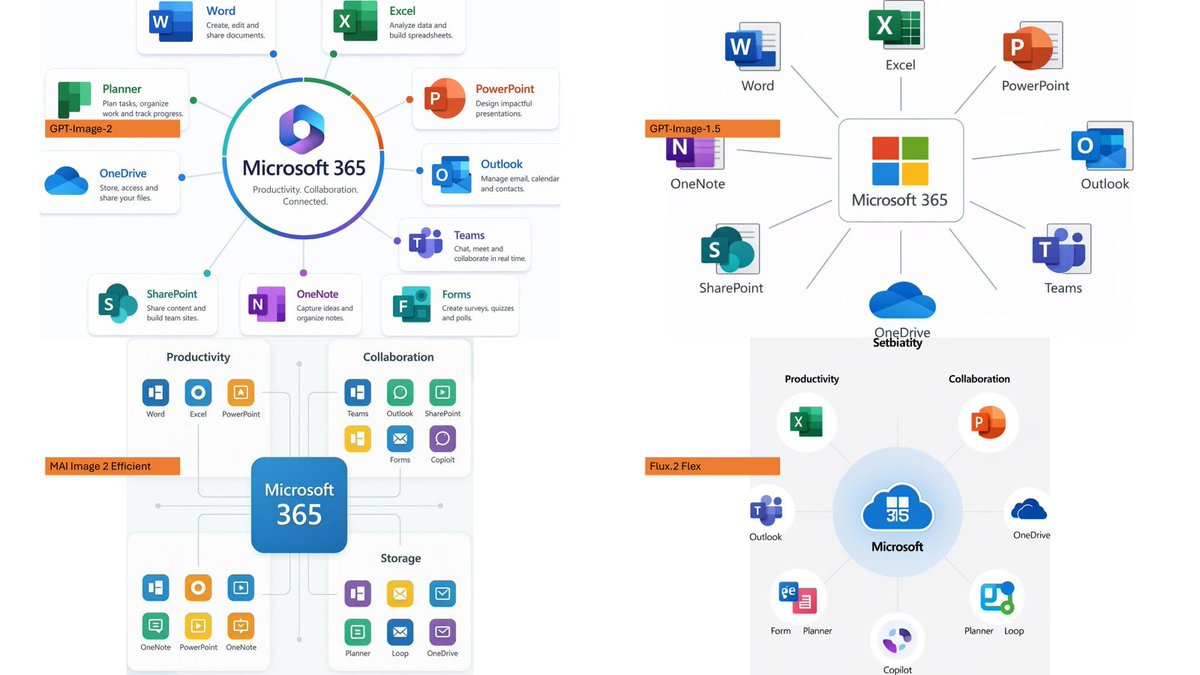
Infografica comparativa dei modelli di Microsoft 365
Genera una diapositiva comparativa a quattro pannelli che mostra diversi modelli di immagine per il rendering delle infografiche dell'ecosistema Microsoft 365.
Questo è un esempio di prompt gpt-image-2 per Stampa il poster . Utilizza il prompt pronto per la copia qui sotto per generare immagini simili e verifica l'attribuzione Awesome Nano Banana Pro Prompts e i diritti di utilizzo commerciale prima del riutilizzo.
Hai bisogno del set completo di prompt? Usa il Stampa il poster hub tematico per ulteriori esempi correlati oppure apri il Libreria di prompt GPT Image 2 per l'indice completo degli esempi, le strutture riutilizzabili e l'attribuzione delle fonti.

Richiesta
prompt pronto per la copia
Utilizzando l'immagine di riferimento fornita come punto di riferimento e impiegando uno stile di infografica aziendale conciso e di facile lettura, creare una diapositiva di confronto 16:9 per dimostrare come diversi modelli di generazione di immagini visualizzano le informazioni su {argument name="topic" default="Microsoft 365"}. Il contenuto del report Japan DX esistente è stato sostituito con quattro infografiche di esempio separate, disposte in una griglia 2x2 su uno sfondo bianco. Layout: vengono utilizzati quattro pannelli, ognuno dei quali mostra un diverso diagramma dell'ecosistema Microsoft 365, con una piccola etichetta arancione orizzontale del modello posizionata vicino al lato sinistro di ciascun pannello. Le quattro etichette devono essere: 1){argument name="top left model label" default="GPT-Image-2"} ,2){argument name="top right model label" default="GPT-Image-1.5"} ,3){argument name="bottom left model label" default="MAI Image 2 Efficient"} e 4){argument name="bottom right model label" default="Flux.2 Flex"} Contenuto del pannello: Ogni pannello deve essere incentrato su Microsoft 365, circondato da icone ed etichette delle applicazioni. Includere riquadri/icone di applicazioni in stile Microsoft riconoscibili nelle posizioni appropriate, come Word, Excel, PowerPoint, Outlook, Teams, OneDrive, SharePoint, OneNote, Forms, Planner, Loop e Copilot. Il pannello in alto a sinistra deve essere il più raffinato e avere un testo chiaro, utilizzando un grafico radiale circolare e descrizioni concise delle applicazioni. Il pannello in alto a destra deve essere più semplice, con icone che si collegano al riquadro centrale di Microsoft 365. Il pannello in basso a sinistra dovrebbe presentare un grafico a categorie strutturato, con sezioni dedicate a Produttività, Collaborazione e Archiviazione. Il pannello in basso a destra dovrebbe presentare un grafico radiale più morbido con i titoli delle categorie e includere alcune imperfezioni o lievi incongruenze nelle etichette per evidenziare i confronti tra i modelli. Stile: un'estetica pulita da infografica aziendale SaaS, ampio spazio bianco, sottili linee di collegamento grigie, icone blu/verdi/arancioni/viola in stile Microsoft e testo in inglese chiaro e leggibile. Mantenere l'aspetto pratico e da documento aziendale delle immagini di riferimento, ma non riprodurre il loro layout, le sezioni di avviso rosse, le frecce o il testo originale che ricorda un rapporto del governo giapponese. Vincoli: mostrare solo quattro esempi di confronto tra modelli, senza banner di titoli aggiuntivi, filigrane o testo in giapponese, e assicurarsi che tutto il testo sia sufficientemente chiaro per confrontare le prestazioni dei modelli.Variabili di richiesta
Segnaposto per gli argomenti modificabili presenti nel prompt, con i relativi valori predefiniti.
Variabile
topic
Predefinito
Microsoft 365
Variabile
top left model label
Predefinito
GPT-Image-2
Variabile
top right model label
Predefinito
GPT-Image-1.5
Variabile
bottom left model label
Predefinito
MAI Image 2 Efficient
Variabile
bottom right model label
Predefinito
Flux.2 Flex
Note sul riutilizzo e sulla fonte
Utilizza questo prompt in tutta sicurezza dopo aver visualizzato in anteprima il caso.
- 1.Copia il prompt oppure aprilo direttamente in Dovoo tramite il pulsante di generazione.
- 2.Regola le variabili, le proporzioni e le immagini di riferimento in base alle tue esigenze.
- 3.Prima della pubblicazione o dell'utilizzo a pagamento, verificare i diritti di fonte, i requisiti di attribuzione e i rischi relativi al marchio o all'immagine.