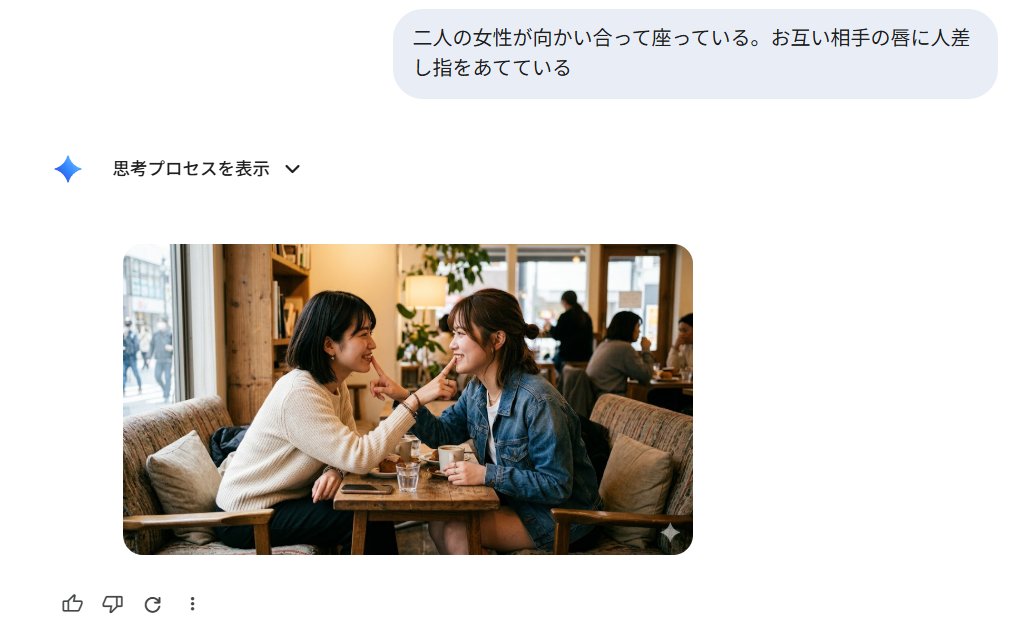
Interfaccia utente giapponese per i risultati delle immagini generate dall'IA
Crea uno screenshot pulito in stile chat generato dall'IA, con un messaggio in giapponese e una scena fotorealistica di un caffè con due donne.
Questo è un esempio di prompt gpt-image-2 per Altre ispirazioni . Utilizza il prompt pronto per la copia qui sotto per generare immagini simili e verifica l'attribuzione Awesome Nano Banana Pro Prompts e i diritti di utilizzo commerciale prima del riutilizzo.
Hai bisogno del set completo di prompt? Usa il Altre ispirazioni hub tematico per ulteriori esempi correlati oppure apri il Libreria di prompt GPT Image 2 per l'indice completo degli esempi, le strutture riutilizzabili e l'attribuzione delle fonti.
Richiesta
prompt pronto per la copia
Obiettivo: creare una pagina web pulita, in stile screenshot, che visualizzi suggerimenti basati su prompt. {argument name="prompt text" default="Due donne sono sedute una di fronte all'altra, ognuna con l'indice sulle labbra dell'altra."} Risultato della generazione di immagini AI. Canvas: screenshot orizzontale 1030×630, sfondo bianco, interfaccia utente di chat moderna e minimalista, ampio spazio bianco, nessun bordo del browser o filigrana. Layout: una bolla di prompt utente arrotondata di colore azzurro-grigio chiaro è posizionata vicino all'angolo in alto a destra, di circa 605 px di larghezza e 90 px di altezza, contenente testo di prompt giapponese grigio scuro. In basso a sinistra, è aggiunta una piccola icona lampeggiante con gradiente blu, seguita dal tag giapponese "思考プロセスを表示" (per esprimere professionisti del pensiero) e una piccola freccia verso il basso. Centrata in basso a sinistra di questa icona, è posizionata una scheda immagine generata arrotondata, di circa 570×310 px di dimensione. Sotto l'immagine a sinistra, sono visualizzate una accanto all'altra quattro icone di feedback/azione: mi piace, non mi piace, una freccia circolare rigenerata e un menu verticale con tre punti. Il contenuto della scheda immagine generata: un'istantanea realistica di una caffetteria, che mostra due donne adulte sedute una di fronte all'altra a un tavolino di legno vicino a una grande finestra. La donna a sinistra indossa {argument name="outfit donna sinistra" default="maglione di maglia beige e gonna scura"} La donna a destra indossa {argument name="outfit donna destra" default="top bianco con giacca di jeans blu"} Si sono chinate l'una verso l'altra, appoggiando delicatamente gli indici sulle labbra dell'altra in un gesto speculare giocoso ma intimo. I loro volti sono stati volutamente anonimizzati, ciascuno con una morbida maschera rettangolare di pixel/sfocatura. Sul tavolo erano visibili quattro oggetti: un bicchiere d'acqua, una piccola tazza bianca, un piattino e uno smartphone. Lo sfondo del caffè era caldo e invitante, arredato con mobili in legno, cuscini, librerie, piante e luce naturale proveniente dalla finestra, con alcuni clienti sfocati in lontananza. Stile visivo: l'interfaccia circostante dovrebbe essere pulita, piatta e in stile Google, mentre le schede immagine dovrebbero essere realistiche, caratterizzate da una calda luce naturale, una ridotta profondità di campo e uno stile documentaristico. Il testo dell'interfaccia utente in giapponese deve essere utilizzato correttamente nelle posizioni designate. La composizione deve riprodurre fedelmente l'immagine generata dall'IA incorporata nell'interfaccia di chat.Variabili di richiesta
Segnaposto per gli argomenti modificabili presenti nel prompt, con i relativi valori predefiniti.
Variabile
prompt text
Predefinito
Two women are sitting facing each other, each with their index finger on the other's lips.
Variabile
left woman outfit
Predefinito
beige knit sweater and dark skirt
Variabile
right woman outfit
Predefinito
White top with a blue denim jacket
Note sul riutilizzo e sulla fonte
Utilizza questo prompt in tutta sicurezza dopo aver visualizzato in anteprima il caso.
- 1.Copia il prompt oppure aprilo direttamente in Dovoo tramite il pulsante di generazione.
- 2.Regola le variabili, le proporzioni e le immagini di riferimento in base alle tue esigenze.
- 3.Prima della pubblicazione o dell'utilizzo a pagamento, verificare i diritti di fonte, i requisiti di attribuzione e i rischi relativi al marchio o all'immagine.