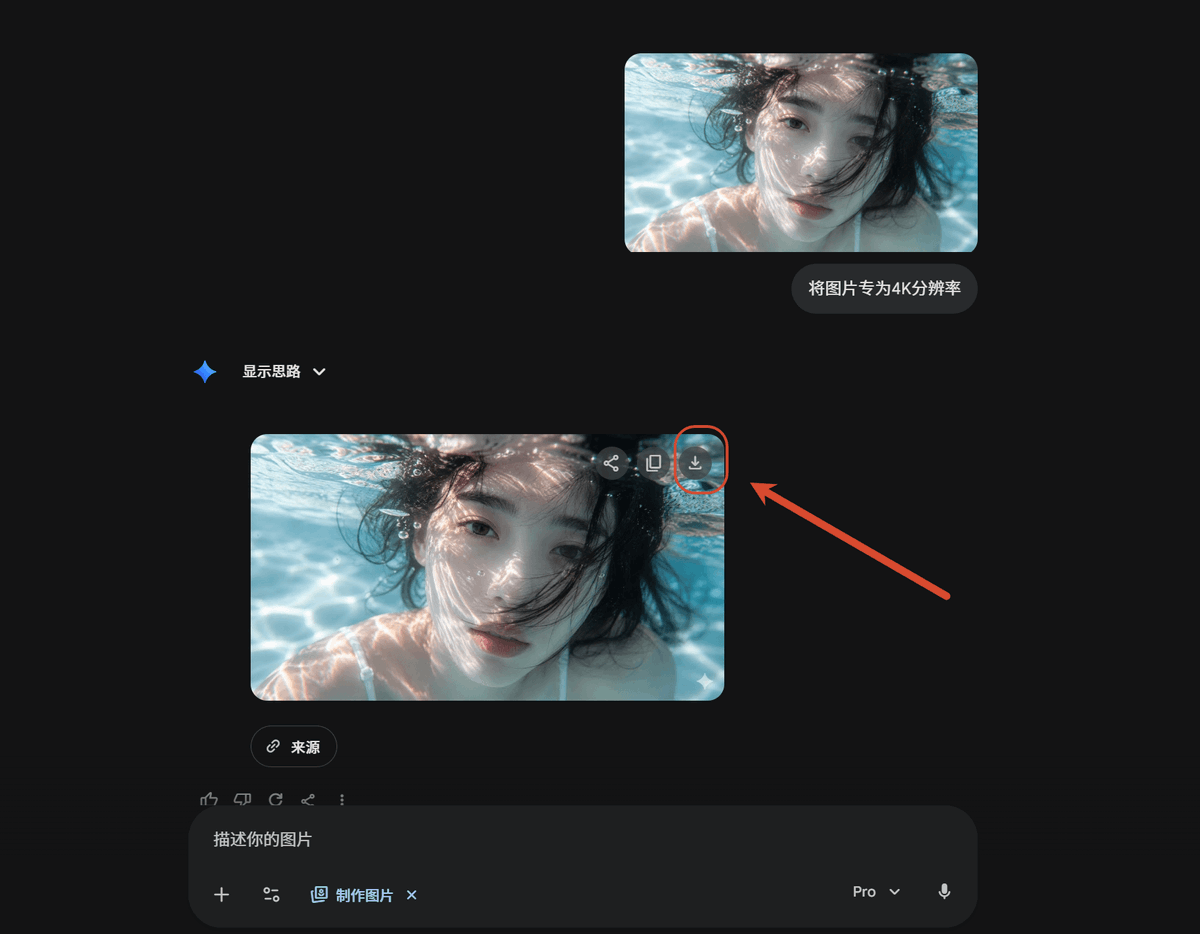
Tutorial di livello superiore per Dark AI Chat 4K
Crea uno screenshot di un tutorial di chat AI in modalità scura che mostra un'immagine caricata trasformata in un risultato 4K con il pulsante di download evidenziato.
Questo è un esempio di prompt gpt-image-2 per Altre ispirazioni . Utilizza il prompt pronto per la copia qui sotto per generare immagini simili e verifica l'attribuzione Awesome Nano Banana Pro Prompts e i diritti di utilizzo commerciale prima del riutilizzo.
Hai bisogno del set completo di prompt? Usa il Altre ispirazioni hub tematico per ulteriori esempi correlati oppure apri il Libreria di prompt GPT Image 2 per l'indice completo degli esempi, le strutture riutilizzabili e l'attribuzione delle fonti.

Richiesta
prompt pronto per la copia
Utilizzando REFERENCE_0 come screenshot di origine, crea un semplice tutorial per l'interfaccia di chat AI in modalità scura per dimostrare il processo di zoom della stessa foto subacquea. Rimuovi il bordo dell'app Foto di Windows, il pannello informativo laterale, i dettagli del nome file e le annotazioni sulla risoluzione dall'immagine di riferimento; utilizza solo il contenuto dell'immagine subacquea come materiale visivo. Layout: Posiziona due anteprime di foto subacquee con angoli arrotondati nell'interfaccia di chat: un'anteprima più piccola dell'immagine caricata nell'angolo in alto a destra e un'anteprima più grande del risultato generato leggermente in basso a sinistra. Mantieni la sfocatura/occlusione grigia del volto umano in entrambe le anteprime. Elementi della chat: Aggiungi una bolla di messaggio utente accanto all'anteprima superiore con il contenuto {argument name="user prompt text" default="Converti l'immagine alla risoluzione 4K"}. Aggiungi un'etichetta assistente che visualizza "Mostra idee" con una piccola icona a forma di scintilla blu e una freccia a discesa. Aggiungi un pulsante "Origine" con angoli arrotondati sotto l'anteprima dell'immagine più grande. Annotazione: Visualizza un'icona di download nell'angolo in alto a destra dell'anteprima dell'immagine generata più grande ed evidenziala con un cerchio rosso. Aggiungi una freccia rossa spessa che punta da destra all'icona di download cerchiata. Interfaccia utente inferiore: la parte inferiore include una barra di input per i messaggi scura con angoli arrotondati e il testo segnaposto "Descrivi la tua immagine", insieme a una piccola icona di allegato/strumento, un chip "Crea immagine", un menu a tendina e un'icona del microfono. Stile e vincoli: rispetta il tema scuro della chat Gemini/AI moderna, mantenendo ampi spazi bianchi e neri, controlli dell'interfaccia utente grigi raffinati, angoli arrotondati e un rapporto di aspetto 16:9 per gli screenshot. Non aggiungere immagini, frecce, etichette o testo descrittivo aggiuntivi.Variabili di richiesta
Segnaposto per gli argomenti modificabili presenti nel prompt, con i relativi valori predefiniti.
Variabile
user prompt text
Predefinito
Convert images to 4K resolution
Variabile
model label
Predefinito
Pro
Note sul riutilizzo e sulla fonte
Utilizza questo prompt in tutta sicurezza dopo aver visualizzato in anteprima il caso.
- 1.Copia il prompt oppure aprilo direttamente in Dovoo tramite il pulsante di generazione.
- 2.Regola le variabili, le proporzioni e le immagini di riferimento in base alle tue esigenze.
- 3.Prima della pubblicazione o dell'utilizzo a pagamento, verificare i diritti di fonte, i requisiti di attribuzione e i rischi relativi al marchio o all'immagine.