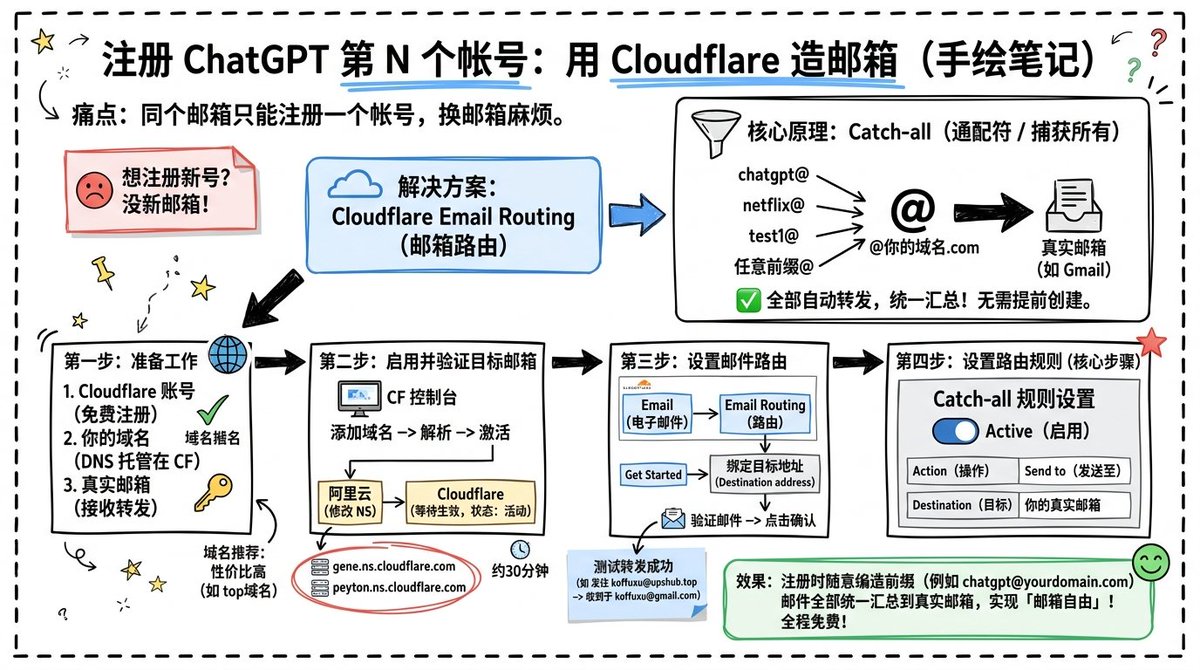
Infografía sobre el enrutamiento de correo electrónico comodín de Cloudflare
Una infografía dibujada a mano en una pizarra china que explica la configuración general de Cloudflare Email Routing para crear alias de correo electrónico flexibles para registrarse en ChatGPT.
Este es un ejemplo gpt-image-2 para Arte de la ilustración . Utilice la plantilla lista para copiar que aparece a continuación para generar imágenes similares y revise la atribución de Awesome Nano Banana Pro Prompts y los derechos de uso comercial antes de reutilizarla.
¿Necesitas el conjunto completo de indicaciones? Usa el Arte de la ilustración centro de temas para ver más ejemplos relacionados, o abra el Biblioteca de indicaciones de GPT Image 2 Para ver el índice completo de ejemplos, las estructuras reutilizables y la atribución de fuentes.
Prompt
Mensaje listo para copiar
Objetivo: Crear una infografía horizontal, estilo cuaderno dibujado a mano en chino, que explique cómo registrar varias cuentas de ChatGPT usando alias de correo electrónico Catch-all creados a través de Cloudflare Email Routing. Lienzo: Una página de pizarra blanca panorámica 16:9 con un fondo blanco roto limpio rodeado por un borde redondeado de puntos negros gruesos. Usar un estilo informal dibujado a mano con marcador con líneas ligeramente imperfectas, adornado con flechas, estrellas, signos de interrogación, chinchetas y pequeños iconos emoji. Título y descripción: En la parte superior central, escribir el título en negrita {argument name="headline text" default="Registra tu N-ésima cuenta de ChatGPT: Crea una cuenta de correo electrónico con Cloudflare (cuaderno dibujado a mano)"}. Subrayar "Cloudflare" en azul. Debajo, a la izquierda, escribir el texto del punto débil: "Punto débil: Solo se puede registrar una cuenta con la misma dirección de correo electrónico; cambiar de correo electrónico es inconveniente". Agregar una pequeña flecha curva y una estrella cerca del título. Diseño general: Usar 7 cuadros/tarjetas de contenido principal, complementados con garabatos decorativos. Ordénalas de izquierda a derecha, conectando las partes con flechas negras gruesas. Las siete tarjetas son: una tarjeta de punto de dolor, una tarjeta de solución, una tarjeta de principio fundamental y cuatro tarjetas numeradas paso a paso. Tarjeta 1 (Tarjeta de Punto de Dolor): Un recuadro de nota adhesiva con contorno rojo en la esquina superior izquierda con un icono de emoji rojo triste. El texto: "¿Quieres registrar una nueva cuenta? ¡No hay nueva dirección de correo electrónico!" hace que parezca una nota adhesiva doblada. Tarjeta 2 (Tarjeta de Solución): Un rectángulo redondeado azul en el centro superior con un icono de nube azul. El texto: "Solución: Enrutamiento de correo electrónico de Cloudflare". Una flecha azul apunta al recuadro del principio fundamental. Tarjeta 3 (Tarjeta de Principio Fundamental): Un rectángulo redondeado grande con un contorno negro en la esquina superior derecha. El texto del título: "Principio Fundamental: Capturador general". Incluye un icono de embudo. El lado izquierdo muestra cuatro alias de entrada de ejemplo: "chatgpt@", "netflix@", "test1@" y "cualquier prefijo @". Dibuja flechas que apunten desde estos cuatro alias a un gran símbolo "@" y "@tudominio.com", luego dibuja una flecha negra gruesa que apunte a un icono de correo electrónico etiquetado como "Correo electrónico real (p. ej., Gmail)". El texto en la parte inferior, acompañado de un icono de marca de verificación verde, dice: "¡Todo reenviado automáticamente, agregación unificada! No es necesario crearlo con anticipación." Las tarjetas de pasos inferiores usan cuatro casillas numeradas. Tarjeta de paso 1 (abajo a la izquierda): Título "Paso 1: Preparación". Incluye tres requisitos numerados: "1. Cuenta de Cloudflare (registro gratuito)", "2. Tu dominio (DNS alojado en CF)", "3. Correo electrónico real (para recibir reenvíos)". Agrega un icono de globo terráqueo, una marca de verificación verde y un icono de llave amarilla. Debajo, agrega texto más pequeño: "Dominios recomendados: Alta relación costo-rendimiento (p. ej., dominios .top)". Tarjeta de paso 2 (abajo a la izquierda): Título "Paso 2: Activar y verificar el correo electrónico de destino". Incluye un pequeño icono de computadora etiquetado como "Consola CF". El texto del proceso dice: "Agregar dominio → Resolución DNS → Activar". Dibuja una flecha que apunte a un pequeño panel de servidor de nombres DNS debajo, dividido en dos columnas: "Alibaba Cloud (Modificar NS)" a la izquierda y "Cloudflare (Esperando activación, Estado: Activo)" a la derecha. Debajo de la tarjeta, dibuja una lista de servidores de nombres rodeada en rojo, que contiene dos entradas: "gene.ns.cloudflare.com" y "peyton.ns.cloudflare.com". Agrega un pequeño icono de despertador y el texto "Aproximadamente 30 minutos". Tarjeta del paso 3 (abajo a la derecha): Título "Paso 3: Configurar el enrutamiento de correo electrónico". Muestra una pequeña maqueta de la interfaz de usuario de Cloudflare con dos pestañas/cuadros superiores: "Correo electrónico" y "Enrutamiento de correo electrónico". Incluye un pequeño botón "Comenzar" que apunte a "Vincular dirección de destino". Agrega un icono de sobre en la parte inferior con el texto: "Verificar correo electrónico → Haz clic en Confirmar". Debajo de esta tarjeta, coloque una nota de estado azul titulada "Prueba de reenvío exitosa" y use dos flechas para mostrar el proceso de reenvío de alias a direcciones de Gmail. Tarjeta del paso 4 (abajo a la derecha): Título "Paso 4: Configuración de reglas de enrutamiento (Paso principal)". Muestre un panel de interfaz de usuario titulado "Configuración de reglas comodín". Incluye un interruptor azul etiquetado como "Activo". Contiene una tabla de dos filas con encabezados y valores: la primera fila, "Acción", corresponde a "Enviar a"; la segunda fila, "Destino", corresponde a "Su correo electrónico real". Agregue una estrella roja en la esquina. Cuadro de resultado final: Debajo del paso 4, en la esquina inferior derecha, agregue un rectángulo redondeado verde con un icono de cara sonriente. Texto: "Efecto: ¡Todos los correos electrónicos con cualquier prefijo inventado durante el registro (por ejemplo, [email protected]) se agregarán a su dirección de correo electrónico real, logrando así la 'libertad de correo electrónico'! ¡Completamente gratis!" Estilo visual: Tipografía china manuscrita, contornos negros gruesos con rotulador, garabatos vectoriales sencillos, colores de acento azul/rojo/verde/amarillo, estilo informal de apuntes de clase. Todas las flechas deben ser gruesas y direccionales, con una ligera imperfección propia del dibujo a mano. Restricciones: Toda la infografía debe utilizar el chino requerido, sin renderizado fotorrealista, sin renderizado 3D, sin marcas de agua y no debe exceder el límite de 7 tarjetas y el cuadro del resultado final, garantizando que el texto sea claro y legible.Variables de solicitud
Marcadores de posición de argumentos editables que se encuentran en la solicitud, con sus valores predeterminados.
Variable
headline text
Por defecto
Registering my Nth ChatGPT account: Creating an email address using Cloudflare (hand-drawn notes)
Notas sobre la reutilización y la fuente
Utilice esta opción de forma segura después de previsualizar el caso.
- 1.Copia la solicitud o ábrela directamente en Dovoo con el botón de generación.
- 2.Ajusta las variables, la relación de aspecto y las imágenes de referencia según tus necesidades.
- 3.Antes de publicar o utilizar el servicio de forma remunerada, verifique los derechos de autor, los requisitos de atribución y los riesgos relacionados con la marca o la imagen de la persona.