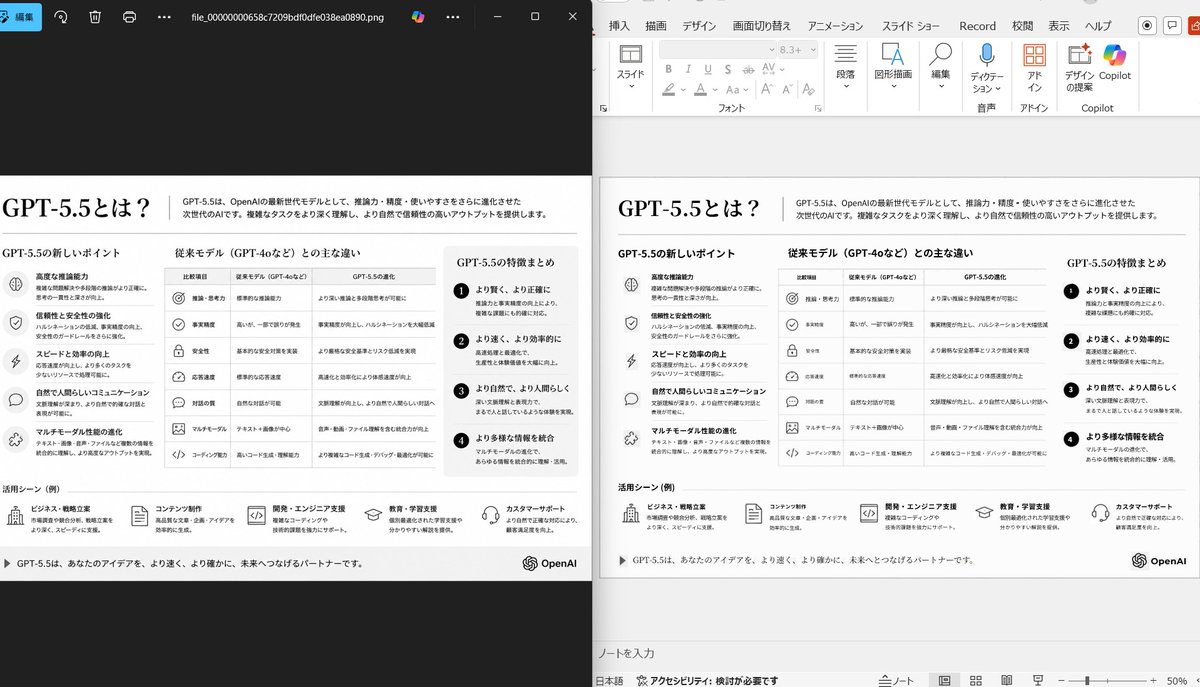
Demo zur Rekonstruktion einer PPT-Präsentation im Vergleich
Diese Funktion erzeugt einen realistischen Vergleichs-Screenshot, der eine unübersichtliche Referenzfolie zeigt, die zu einer originalgetreuen PowerPoint-Rekonstruktion aufbereitet wurde. Dies ist nützlich für Demos zur Konvertierung von Folien in PPT-Dateien.
Dies ist ein GPT Image 2 -Prompt für Andere Inspiration . Verwenden Sie den unten stehenden, kopierfertigen Prompt, um ähnliche Grafiken zu erstellen, und überprüfen Sie vor der Wiederverwendung Awesome GPT Image 2 Prompts -Quellenangaben sowie die kommerziellen Nutzungsrechte.
Free 1K preview
Generate one preview image instantly, no sign-up required.
Free text preview doesn’t preserve reference-image consistency.
Eingabeaufforderung
Kopierfertige Eingabeaufforderung
Unter Verwendung des bereitgestellten Referenzbildes des PowerPoint-Folien-Screenshots erstellen Sie eine saubere, polierte Folienkonvertierung als Ergebnis in einem nebeneinanderliegenden Desktop-Vergleich. Behalten Sie das gleiche japanische Folienthema und das Gesamtlayout bei, entfernen Sie aber die dichten Auswahlgriffe, Bearbeitungsfelder und fehlerhaften Vektorartefakte aus der Referenz, damit die Folie korrekt rekonstruiert erscheint. Zeigen Sie 2 Bereiche: links ein dunkles Bildbetrachtungsfenster, das das exportierte Folienbild anzeigt; rechts dieselbe Folie, die in der PowerPoint-Bearbeitungsansicht geöffnet ist. Bewahren Sie den ursprünglichen monochromen Infografikstil und die japanische Textstruktur, aber machen Sie die Typografie lesbar und die Symbole, Trennlinien und Spalten sauber ausgerichtet. Behalten Sie die Folie als einseitige Infografik mit 5 Hauptinhaltsbereichen: 1 obere Titel-/Header-Zeile, 3 Spalten im mittleren Bereich zum Vergleichen, 1 untere Anwendungsfall-Zeile mit 5 ikonengelabelten Elementen. Fügen Sie eine Fußzeile und das OpenAI-Logo unten rechts hinzu. Betonen Sie, dass es sich um eine getreue PPT-Rekonstruktion aus dem hochgeladenen Bild handelt, mit einem realistischen Windows-Desktop-App-Screenshot-Look.
Best for
- - Andere Inspiration visual exploration
- - Image generation and reference-image edits
- - Reusable briefs that keep source attribution visible
Change these parts
- - Subject, product, character, or scene
- - Aspect ratio, camera, lighting, and background
- - Brand, text, color, and output constraints
Recommended model and settings
- - Model: gpt-image-2
- - Input mode: Bild zu Bild
- - Aspect ratio: source
- - Commercial status: review original source
How to use this prompt
- 1. Copy the prompt and preserve its structure for the first test.
- 2. Replace the subject, context, and publishing channel.
- 3. Change one camera, lighting, or style variable per iteration.
- 4. Inspect the output, source, text, and rights before reuse.
Limitations, source, and reuse cautions
- - Generated output is an editable draft, not factual, legal, or rights evidence.
- - Review the linked source, people, brands, logos, text, and third-party media before commercial use.
Weitere Fälle in dieser Kategorie
Priorisiert nach Kategorie, Kompatibilität der Eingabemodi, Qualität und geringerem Risiko.
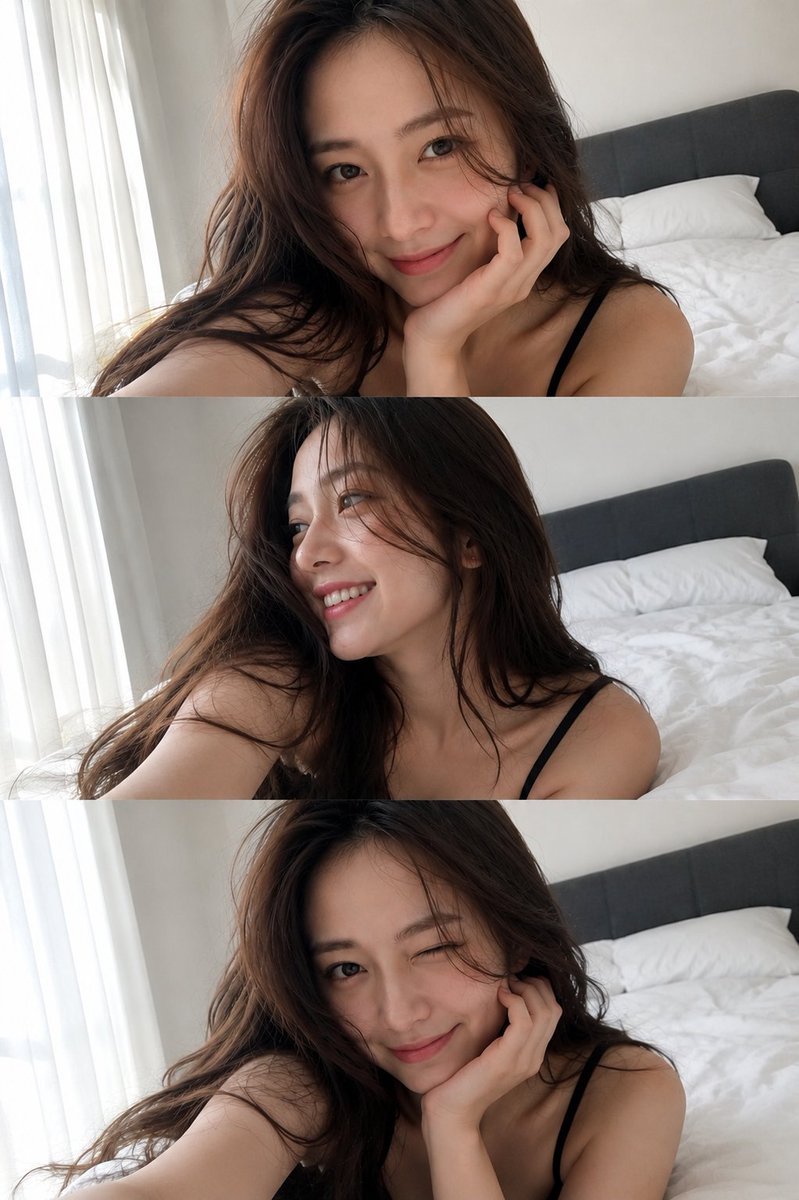
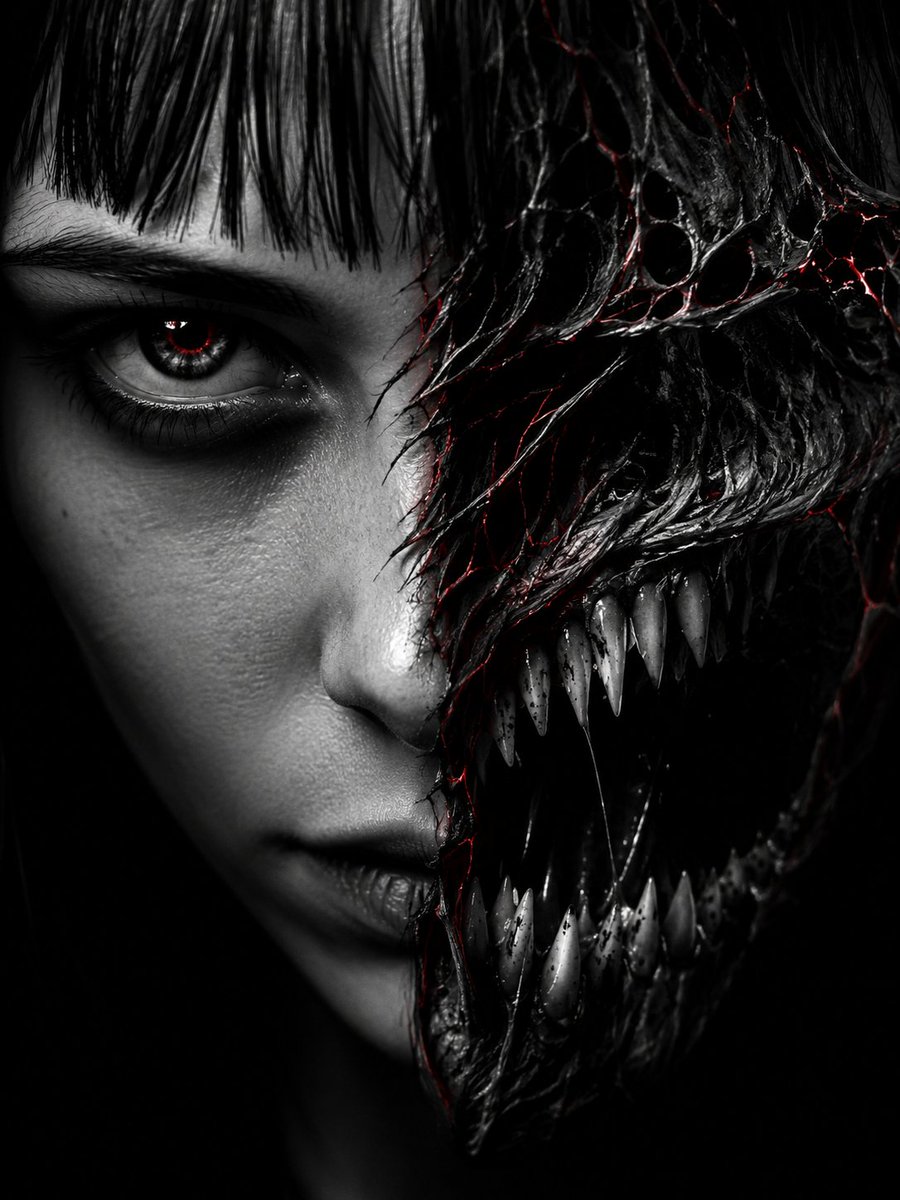
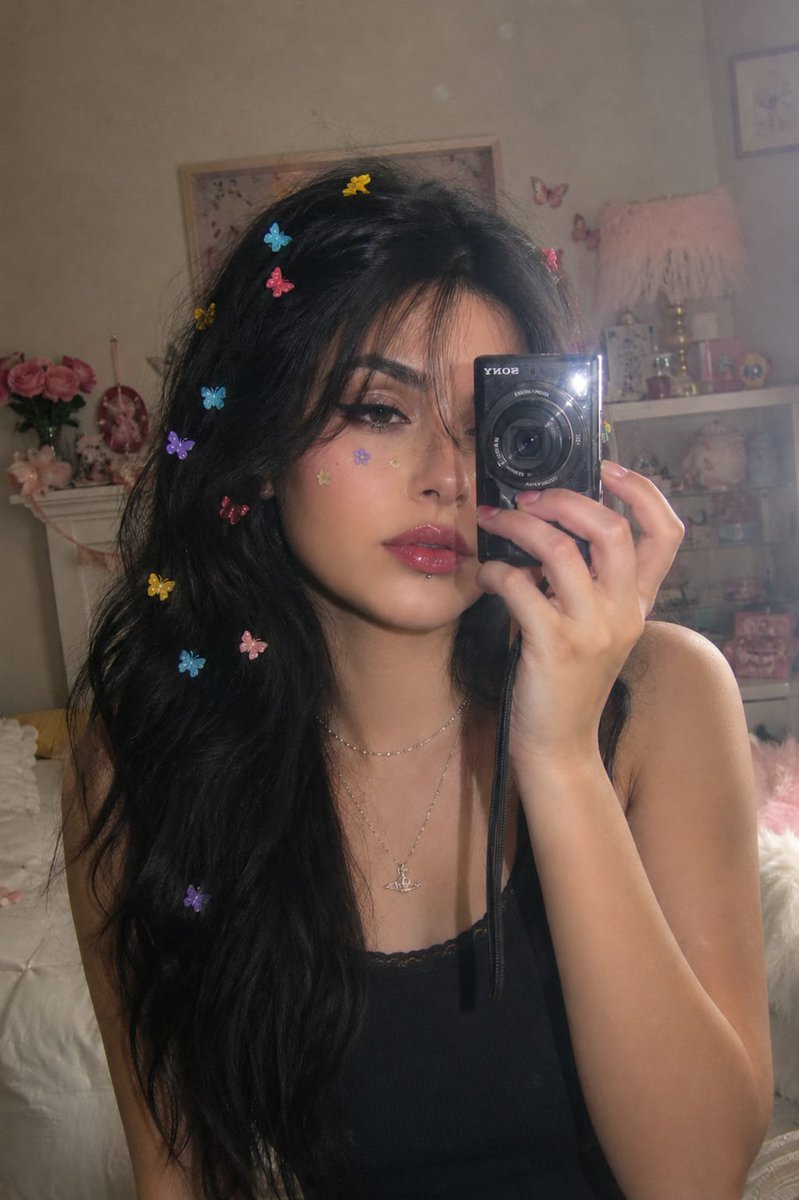
Hinweise zur Wiederverwendung und Quellenangabe
Verwenden Sie diese Eingabeaufforderung sicher, nachdem Sie den Fall in der Vorschau angezeigt haben.
- 1.Kopieren Sie die Eingabeaufforderung oder öffnen Sie sie direkt in Dovoo mit der Schaltfläche „Generieren“.
- 2.Passen Sie Variablen, Seitenverhältnis und Referenzbilder an Ihren Anwendungsfall an.
- 3.Vor der Veröffentlichung oder kostenpflichtigen Nutzung sollten Sie die Rechte an der Quelle, die Anforderungen an die Namensnennung sowie die Risiken für die Marke oder das Abbild prüfen.