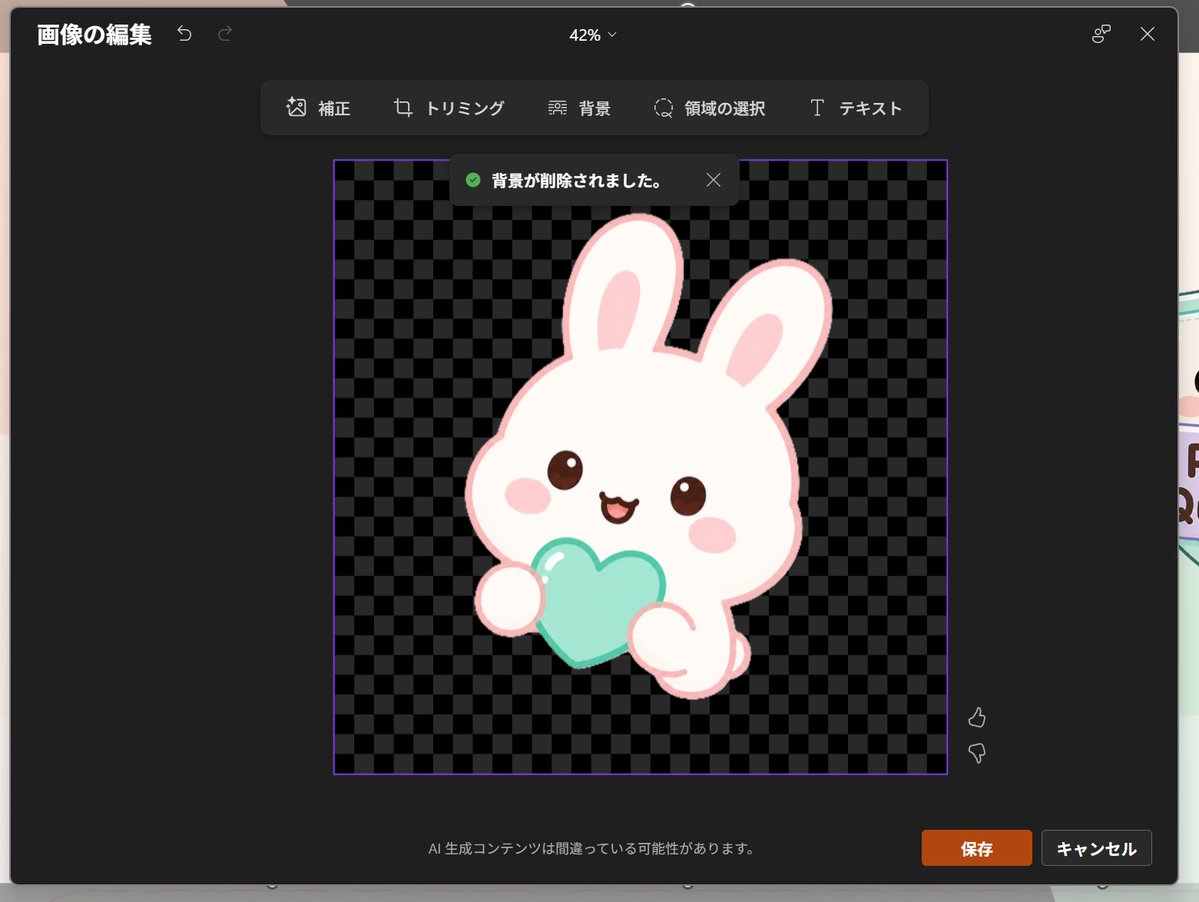
Japanischer PowerPoint-Hasen-Symboleditor
Erzeugt einen Screenshot im dunklen japanischen PowerPoint-Stil mit einem Kawaii-Hasen-Symbol auf transparentem Hintergrund, der sich für UI-Mockups und Präsentationsvisualisierungen eignet.
Dies ist ein GPT Image 2 -Prompt für Andere Inspiration . Verwenden Sie den unten stehenden, kopierfertigen Prompt, um ähnliche Grafiken zu erstellen, und überprüfen Sie vor der Wiederverwendung Awesome GPT Image 2 Prompts -Quellenangaben sowie die kommerziellen Nutzungsrechte.
Free 1K preview
Generate one preview image instantly, no sign-up required.
Free text preview doesn’t preserve reference-image consistency.
Eingabeaufforderung
Kopierfertige Eingabeaufforderung
Ziel: Erstellen Sie einen realistischen Screenshot eines Bildbearbeitungsfensters im PowerPoint-Stil mit dunklem Theme in Japanisch, das ein süßes, verträumtes Kawaii-Symbol nach der Hintergrundentfernung zeigt.

Leinwand: 1024×768 Landschafts-Screenshot mit einem dunklen Kohle-Modal-Editor, der zentriert auf dem Bildschirm ist, abgerundete Ecken, subtilen Schatten und einen schwachen Blick auf die zugrunde liegende Folie hinter den Modal-Kanten aufweist. Der Interface-Zoom-Indikator oben in der Mitte lautet „42 %“.

Layout: Zeigen Sie oben links den japanischen Titel „画像の編集“ mit zwei kleinen Undo/Redo-Pfeil-Symbolen an. Zeigen Sie oben rechts ein kleines verbundenes-Punkte-Symbol und ein X-Schließsymbol an. Unterhalb der oberen Leiste zentrieren Sie eine schwebende Symbolleiste mit genau 6 Werkzeugen, die mit „補正“, „トリミング“, „背景“, „領域の選択“, „テキスト“ und ihren kleinen, einfachen Linien-Symbolen beschriftet sind, die horizontal in dunklen abgerundeten Rechtecken angeordnet sind.

Hauptbearbeitungsbereich: Platzieren Sie in der Mitte einen quadratischen Bildbereich, der mit einer dünnen violetten Umrandung versehen ist. Verwenden Sie darin ein schwarz-graues Schachbrettmuster für Transparenz. Zeigen Sie in der Nähe der Oberseite dieses Quadrats ein dunkles Benachrichtigungs-Toast mit einem grünen Häkchen-Symbol und dem japanischen Text „背景が削除されました。“ sowie ein kleines X-Schließsymbol an.

Subjektdetails: Zentrieren Sie das Symbol innerhalb des Schachbrettquadrats: ein pastellfarbenes Yume-Kawaii-weißes Hasenmaskottchen mit einer dicken, blassrosa Umrandung, überdimensioniertem, abgerundetem Kopf, zwei langen, aufrechten Ohren mit rosa Innenohren, kleinen braunen, glänzenden Augen, rosa ovalen Wangen und einem glücklichen offenen Mund. Der Hase hält genau 1 minzfarbenes, herzförmiges Objekt vor seinem Körper mit zwei sichtbaren, abgerundeten Pfoten. Fügen Sie weiche Highlights auf dem Herzen und einen sauberen Vektorstil im Sticker-Look ohne harte Schatten hinzu. Der Charakter sollte sich wie ein süßes App-Symbol oder ein Sticker anfühlen. Verwenden Sie {argument name="character" default="a white kawaii rabbit"}, {argument name="held object" default="a mint-aqua heart"}, und {argument name="accent color" default="pale pink"}.

Fußzeile und Steuerelemente: Zeigen Sie unten in der Mitte des Modals den kleinen japanischen Warnhinweis „AI 生成コンテンツは間違っている可能性があります。“ an. Zeigen Sie unten rechts genau 2 Schaltflächen an: eine orangefarbene „保存“-Schaltfläche und eine dunkelgraue „キャンセル“-Schaltfläche. Fügen Sie in der Nähe der rechten Seite des Bildbereichs genau 2 kleine vertikale Feedback-Symbole ein: Daumen hoch über Daumen runter.

Visueller Stil: Realistischer Software-Screenshot, scharfer UI-Text, dunkle Microsoft-ähnliche Benutzeroberfläche, saubere japanische Typografie, Schachbrettmuster mit transparentem Hintergrund, süße Pastell-Sticker-Kunst. Halten Sie die Komposition einem integrierten PowerPoint-Bildeditor nach der Hintergrundentfernung treu, nicht einer eigenständigen Illustration.
Eingabeaufforderungsvariablen
In der Eingabeaufforderung befinden sich bearbeitbare Argumentplatzhalter mit ihren Standardwerten.
Best for
- - Andere Inspiration visual exploration
- - Image generation and reference-image edits
- - Reusable briefs that keep source attribution visible
Change these parts
- - Subject, product, character, or scene
- - Aspect ratio, camera, lighting, and background
- - Brand, text, color, and output constraints
Recommended model and settings
- - Model: gpt-image-2
- - Input mode: Bild zu Bild
- - Aspect ratio: source
- - Commercial status: review original source
How to use this prompt
- 1. Copy the prompt and preserve its structure for the first test.
- 2. Replace the subject, context, and publishing channel.
- 3. Change one camera, lighting, or style variable per iteration.
- 4. Inspect the output, source, text, and rights before reuse.
Limitations, source, and reuse cautions
- - Generated output is an editable draft, not factual, legal, or rights evidence.
- - Review the linked source, people, brands, logos, text, and third-party media before commercial use.
Weitere Fälle in dieser Kategorie
Priorisiert nach Kategorie, Kompatibilität der Eingabemodi, Qualität und geringerem Risiko.

Hinweise zur Wiederverwendung und Quellenangabe
Verwenden Sie diese Eingabeaufforderung sicher, nachdem Sie den Fall in der Vorschau angezeigt haben.
- 1.Kopieren Sie die Eingabeaufforderung oder öffnen Sie sie direkt in Dovoo mit der Schaltfläche „Generieren“.
- 2.Passen Sie Variablen, Seitenverhältnis und Referenzbilder an Ihren Anwendungsfall an.
- 3.Vor der Veröffentlichung oder kostenpflichtigen Nutzung sollten Sie die Rechte an der Quelle, die Anforderungen an die Namensnennung sowie die Risiken für die Marke oder das Abbild prüfen.