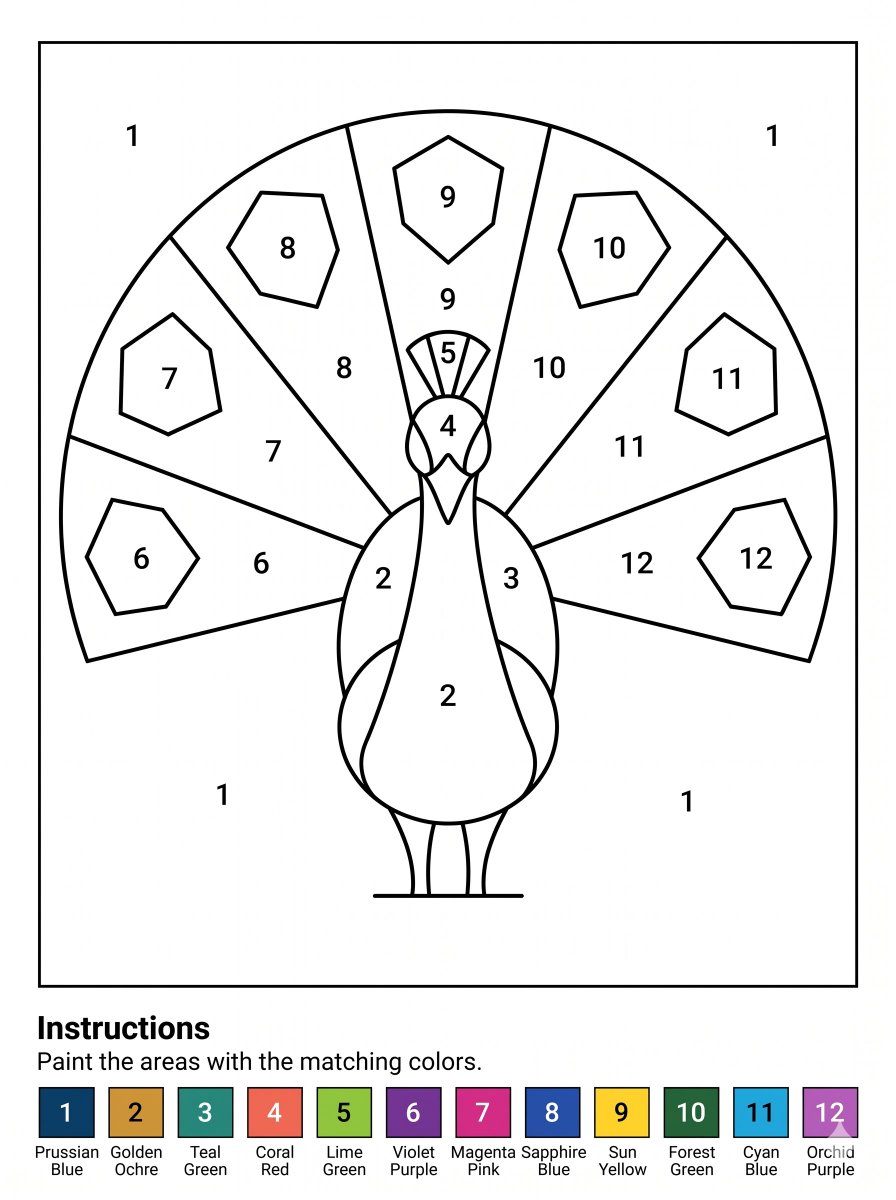
Malen-nach-Zahlen-Arbeitsblatt „Pfau“
Erzeugt ein sauberes, druckbares A4-Arbeitsblatt zum Ausmalen nach Zahlen mit einem Pfau, nummerierten Bereichen und einer 12-Farben-Legende für den Einsatz im Unterricht oder bei Malaktivitäten für Kinder.
Dies ist ein gpt-image-2 -Prompt für Poster drucken . Verwenden Sie den unten stehenden, kopierfertigen Prompt, um ähnliche Grafiken zu erstellen, und überprüfen Sie vor der Wiederverwendung Awesome Nano Banana Pro Prompts -Quellenangaben sowie die kommerziellen Nutzungsrechte.
Benötigen Sie den vollständigen Prompt-Satz? Verwenden Sie den Poster drucken Weitere verwandte Beispiele finden Sie im Themen-Hub oder öffnen Sie die GPT Image 2 Promptbibliothek für das vollständige Beispielverzeichnis, wiederverwendbare Strukturen und Quellenangaben.
Eingabeaufforderung
Kopierfertige Eingabeaufforderung
Ziel: Erstellen Sie eine druckbare Malen-nach-Zahlen-Vorlage mit einem stilisierten Pfau, geeignet für Kinder und Anfänger. Leinwand: DIN A4-Hochformat, 300 dpi, reinweißer Hintergrund. Die Hauptfläche besteht nur aus schwarzen Linien mit einem dünnen rechteckigen Rand. Lassen Sie unterhalb des Randes Platz für Anweisungen und Farbmarkierungen. Hauptzeichnung: Zeichnen Sie in die Mitte einen einfachen Pfau von vorn mit einem großen, halbkreisförmigen Fächerschwanz. Verwenden Sie dicke, glatte schwarze Konturen, um große, geschlossene Bereiche für einfaches Ausmalen abzugrenzen. Der Pfau hat einen runden Körper, zwei schlanke Beine, kleine Füße auf dem Boden, einen langen Hals, einen spitzen Schnabel, runde Gesichtszeichnungen, eine kleine Haube und angelegte Flügel an beiden Seiten des Körpers. Zeichnen Sie dahinter einen Fächerschwanz, der in 7 große, strahlenförmig angeordnete Federfelder unterteilt ist, die von links nach rechts mit 6, 7, 8, 9, 10, 11 und 12 nummeriert sind. Füge in den Fächer sieben kleinere, polygonale, federaugenförmige Muster ein, eines in jedem Feld, und beschrifte sie mit 6 bis 12. Füge dem Vogel weitere Beschriftungen hinzu: Verwende 2 für Körper und Unterflügel, 3 für den rechten Flügel, 4 für das Gesicht und 5 für die Haubenfedern. Fülle den leeren Hintergrundbereich innerhalb des Rahmens mit der Zahl 1 oben links, oben rechts, unten links und unten rechts. Nummerierung und Bereiche: Verwende zwölf Farben, die nur durch schwarze Zahlen innerhalb der umrandeten Bereiche gekennzeichnet sind. Alle Zahlen sollten groß, zentriert und gut lesbar sein. Vermeide Schatten, Texturen, Farbverläufe oder Füllfarben innerhalb der Zeichenfläche. Text am unteren Rand: Füge unterhalb des Zeichenrahmens die fettgedruckte Überschrift „Anleitung“ und den Satz „Bitte fülle den Bereich mit der entsprechenden Farbe aus“ hinzu. Farbfelder: Platziere ganz unten zwölf horizontal angeordnete quadratische Farbfelder, jedes mit einer weißen oder schwarzen Zahl in der Mitte und zwei Zeilen mit Farbnamen darunter. Die Farbblöcke sind wie folgt: 1 Preußischblau, 2 Goldocker, 3 Türkis, 4 Korallenrot, 5 Zitronengrün, 6 Violett, 7 Magenta, 8 Saphirblau, 9 Sonnengelb, 10 Waldgrün, 11 Cyan, 12 Blauviolett. Stilvorgaben: Klares Übungsblatt im Vektorstil, kontrastreiche schwarze Konturen, keine Graustufenfüllung innerhalb der Zeichnung, keine zusätzlichen Verzierungen, kein Wasserzeichen, druckfreundliches und leicht auszumalendes Layout.
Hinweise zur Wiederverwendung und Quellenangabe
Verwenden Sie diese Eingabeaufforderung sicher, nachdem Sie den Fall in der Vorschau angezeigt haben.
- 1.Kopieren Sie die Eingabeaufforderung oder öffnen Sie sie direkt in Dovoo mit der Schaltfläche „Generieren“.
- 2.Passen Sie Variablen, Seitenverhältnis und Referenzbilder an Ihren Anwendungsfall an.
- 3.Vor der Veröffentlichung oder kostenpflichtigen Nutzung sollten Sie die Rechte an der Quelle, die Anforderungen an die Namensnennung sowie die Risiken für die Marke oder das Abbild prüfen.