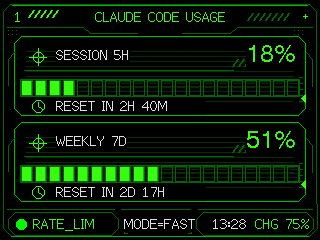
Neon M5Stack Nutzungsanzeige
Verwandelt eine einfache Claude Code-Nutzungsanzeige in ein elegantes Neon-HUD-Dashboard für einen eingebetteten Bildschirm im M5Stack-Stil.
Dies ist ein gpt-image-2 -Prompt für Poster drucken . Verwenden Sie den unten stehenden, kopierfertigen Prompt, um ähnliche Grafiken zu erstellen, und überprüfen Sie vor der Wiederverwendung Awesome Nano Banana Pro Prompts -Quellenangaben sowie die kommerziellen Nutzungsrechte.
Benötigen Sie den vollständigen Prompt-Satz? Verwenden Sie den Poster drucken Weitere verwandte Beispiele finden Sie im Themen-Hub oder öffnen Sie die GPT Image 2 Promptbibliothek für das vollständige Beispielverzeichnis, wiederverwendbare Strukturen und Quellenangaben.

Eingabeaufforderung
Kopierfertige Eingabeaufforderung
Verwenden Sie das bereitgestellte Referenzbild als Grundlage für die funktionale Benutzeroberfläche und gestalten Sie daraus eine elegante, neongrüne Cyberpunk-Terminaloberfläche, die für ein M5Stack-Display mit 320×240 Pixeln geeignet ist. Behalten Sie die beiden Nutzungsanzeigen und die allgemeine Informationshierarchie bei, ersetzen Sie jedoch das schlichte schwarze Layout durch dünne, leuchtende Vektorlinien, kantige Rahmenfelder, Pixel-/Monospace-Typografie und Sci-Fi-HUD-Elemente. Wandeln Sie die beiden Anzeigen in zwei übereinanderliegende, gerahmte Karten um: 1) „SESSION 5H“ mit einem Fadenkreuzsymbol, einer großen Prozentangabe „{argument name="session percent" default="18%"}“, einem segmentierten horizontalen Fortschrittsbalken und einer Zeile für Uhrzeit/Reset mit der Anzeige „{argument name="session reset text" default="RESET IN 2H 40M"}“; 2) „WÖCHENTLICH 7T“ mit Fadenkreuzsymbol, großer Prozentangabe „{argument name="weekly percent" default="51%"}“, einem segmentierten horizontalen Fortschrittsbalken und einer Uhr-/Reset-Zeile mit der Aufschrift „{argument name="weekly reset text" default="RESET IN 2D 17H"}“. Fügen Sie eine zentrierte Kopfzeile mit der Aufschrift „{argument name="header text" default="CLAUDE CODE USAGE"}“ hinzu, mit dekorativen diagonalen Strichen an beiden Seiten und einem kleinen Pluszeichen oben rechts. Fügen Sie eine Statusleiste unten mit genau 5 sichtbaren Elementen hinzu: einem grünen Statuspunkt, „RATE_LIM“, „MODE=FAST“, „13:28“ und „CHG 75%“. Verwenden Sie ausschließlich schwarzen Hintergrund, hellgrüne Konturen, dunklere grüne Raster-/Balkenumrisse und eine gestochen scharfe, pixelgenaue Darstellung; das Endergebnis soll wie ein hochwertiges Dashboard für eingebettete Geräte und nicht wie ein flaches Mockup wirken.Eingabeaufforderungsvariablen
In der Eingabeaufforderung befinden sich bearbeitbare Argumentplatzhalter mit ihren Standardwerten.
Variable
session percent
Standard
18%
Variable
session reset text
Standard
RESET IN 2H 40M
Variable
weekly percent
Standard
51%
Variable
weekly reset text
Standard
RESET IN 2D 17H
Variable
header text
Standard
CLAUDE CODE USAGE
Hinweise zur Wiederverwendung und Quellenangabe
Verwenden Sie diese Eingabeaufforderung sicher, nachdem Sie den Fall in der Vorschau angezeigt haben.
- 1.Kopieren Sie die Eingabeaufforderung oder öffnen Sie sie direkt in Dovoo mit der Schaltfläche „Generieren“.
- 2.Passen Sie Variablen, Seitenverhältnis und Referenzbilder an Ihren Anwendungsfall an.
- 3.Vor der Veröffentlichung oder kostenpflichtigen Nutzung sollten Sie die Rechte an der Quelle, die Anforderungen an die Namensnennung sowie die Risiken für die Marke oder das Abbild prüfen.