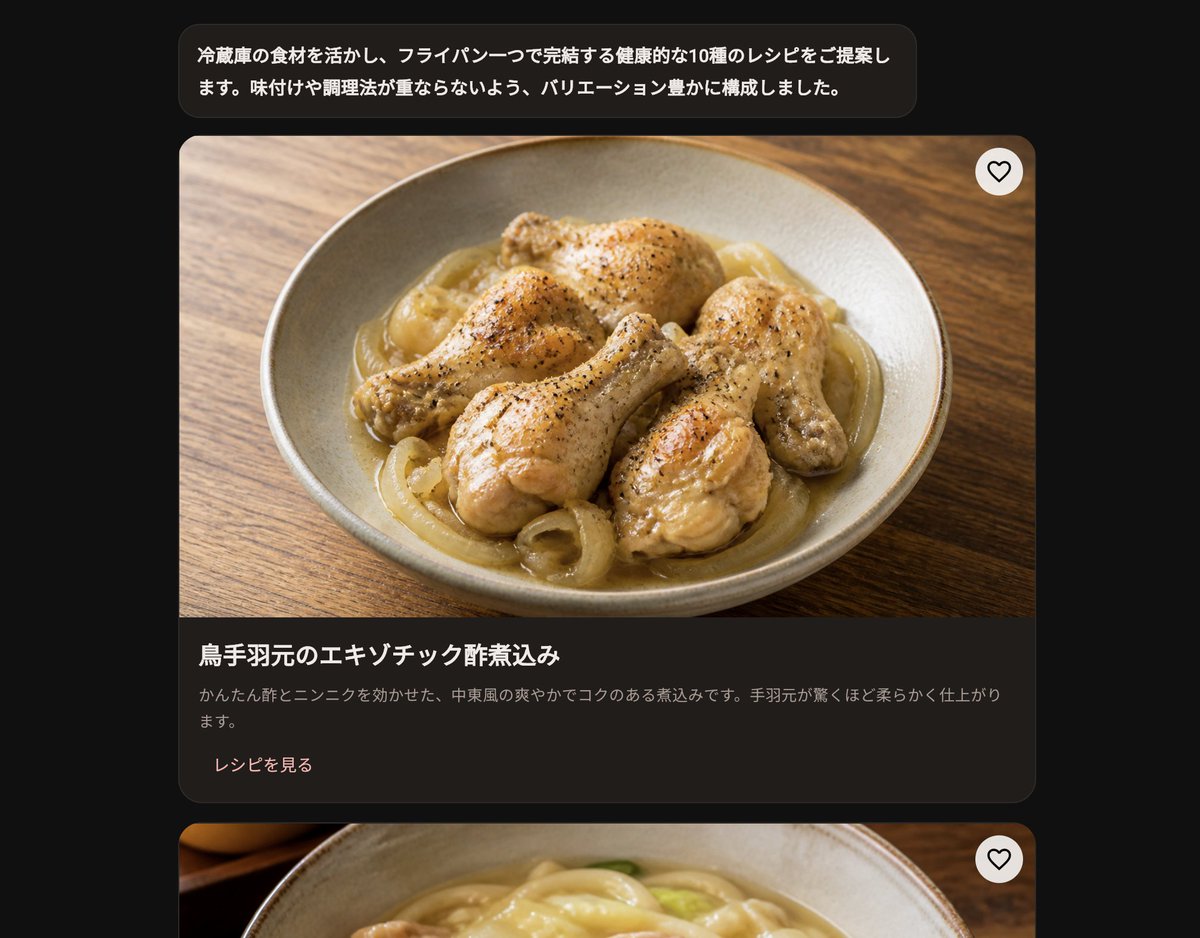
Dunkle japanische Rezept-App-Benutzeroberfläche
Erzeugt einen japanischen Kochassistenten-Bildschirm im Dunkelmodus mit Rezeptkarten und realistischen Lebensmittelfotos zur Verwendung in App-Mockups.
Dies ist ein gpt-image-2 -Prompt für Poster drucken . Verwenden Sie den unten stehenden, kopierfertigen Prompt, um ähnliche Grafiken zu erstellen, und überprüfen Sie vor der Wiederverwendung Awesome Nano Banana Pro Prompts -Quellenangaben sowie die kommerziellen Nutzungsrechte.
Benötigen Sie den vollständigen Prompt-Satz? Verwenden Sie den Poster drucken Weitere verwandte Beispiele finden Sie im Themen-Hub oder öffnen Sie die GPT Image 2 Promptbibliothek für das vollständige Beispielverzeichnis, wiederverwendbare Strukturen und Quellenangaben.
Eingabeaufforderung
Kopierfertige Eingabeaufforderung
Ziel: Entwicklung eines farbintensiven Modells für eine KI-gestützte Benutzeroberfläche zur Lebensmittelzubereitung mit integrierten Zutaten. Das Design basiert auf einem Kühlschrank mit vordefinierten japanischen Zutaten und generiert daraus neue Rezepte. Hintergrund: Handgezeichnetes Falt-Design im Format 4:5 mit schwarzem Hintergrund und mittelgroßem Informationsfluss der App. Die Bedienung ist elegant und ansprechend, der Stil entspricht einer hochwertigen Gourmet-App. Gestaltung: Die linke Ecke des Kastens ist dunkelgrau mit Luftblasen, die japanische Schriftzeichen und den Text des Assistenten enthalten. Darunter befindet sich eine dynamische, vertikal angeordnete Rezeptkarte. Zwei Rezeptkarten werden angezeigt: Die erste Karte wird vollständig, die zweite nur am unteren Rand angezeigt. Textinhalt: Die Sprechblase oben lautet: „Wir präsentieren 10 gesunde Rezepte mit Zutaten aus Ihrem Kühlschrank, die in einer einzigen Pfanne zubereitet werden können. Wir haben verschiedene Rezepte kreiert, um Überschneidungen bei den Gewürzen und Zubereitungsmethoden zu vermeiden.“ Der Titel der ersten Rezeptkarte lautet: „Exotische, in Essig geschmorte Hähnchenflügel“. Die Beschreibung lautet: „Ein erfrischendes und reichhaltiges Schmorgericht nach orientalischer Art, zubereitet mit einfach zu verwendendem Essig und Knoblauch. Die Hähnchenflügel werden unglaublich zart.“ Der Link im Text lautet: „Rezept ansehen“. Kartendetails: Rezeptkarte 1 zeigt oben ein großes Foto des Gerichts und darunter ein dunkles Informationsfeld. Das Bild zeigt geschmorte Hähnchenschenkel mit Zwiebelscheiben in hellbrauner Sauce. Die hellbraune Porzellanschüssel erstrahlt in voller Pracht, die Holzbox ist in warmen Farben gehalten, der Blickwinkel ist leicht verändert, und das Licht- und Schattenspiel wirkt natürlich. Das Fleisch ist oben schwarz und pfeffrig, die Brühe leuchtend und der Hintergrund weich. Links oben rechts befindet sich der Bereich für das Bild. Das untere Informationsfeld ist tiefschwarz, der Titel ist grobweiß, die Beschreibung hellgrau und die Speisenoberfläche in einem zarten Puderton gehalten. Die zweite Informationskarte: Die erste Informationskarte ist unten abgebildet, die zweite hat einen vertikalen Abstand. Enthält ein großformatiges Gourmet-Bild, präsentiert in einer Schale mit hellgelben Streifen, platziert auf einer Holzbox. Die Box befindet sich in der oberen rechten Ecke des Bildes. Nicht sichtbare Elemente befinden sich im Ausschneidebereich. Design: Moderne japanische Food-App-Benutzeroberfläche, kräftige Farben, abgerundete Karten (18–22 px), eleganter Rahmen, sanftes und schlichtes Bild, hohe Anzahl an Gourmet-Food-Bildern, benutzerfreundlich, Freiformschrift. Warme Palmenfarben, reisfarbenes Porzellan, anthrazitfarbene Frontplatte, kräftige japanische Puderfarben. Lieferumfang: 1 Box, 2 Food-Karten, 2 herzförmige Auswahlmöglichkeiten. Schlichte Benutzeroberfläche ohne unnötige Zusätze, internationale Texte, Anleitungen, Wasserzeichen oder englischer UI-Text.
Eingabeaufforderungsvariablen
In der Eingabeaufforderung befinden sich bearbeitbare Argumentplatzhalter mit ihren Standardwerten.
Variable
main dish
Standard
braised chicken drumettes with sliced onions in a light brown sauce
Hinweise zur Wiederverwendung und Quellenangabe
Verwenden Sie diese Eingabeaufforderung sicher, nachdem Sie den Fall in der Vorschau angezeigt haben.
- 1.Kopieren Sie die Eingabeaufforderung oder öffnen Sie sie direkt in Dovoo mit der Schaltfläche „Generieren“.
- 2.Passen Sie Variablen, Seitenverhältnis und Referenzbilder an Ihren Anwendungsfall an.
- 3.Vor der Veröffentlichung oder kostenpflichtigen Nutzung sollten Sie die Rechte an der Quelle, die Anforderungen an die Namensnennung sowie die Risiken für die Marke oder das Abbild prüfen.