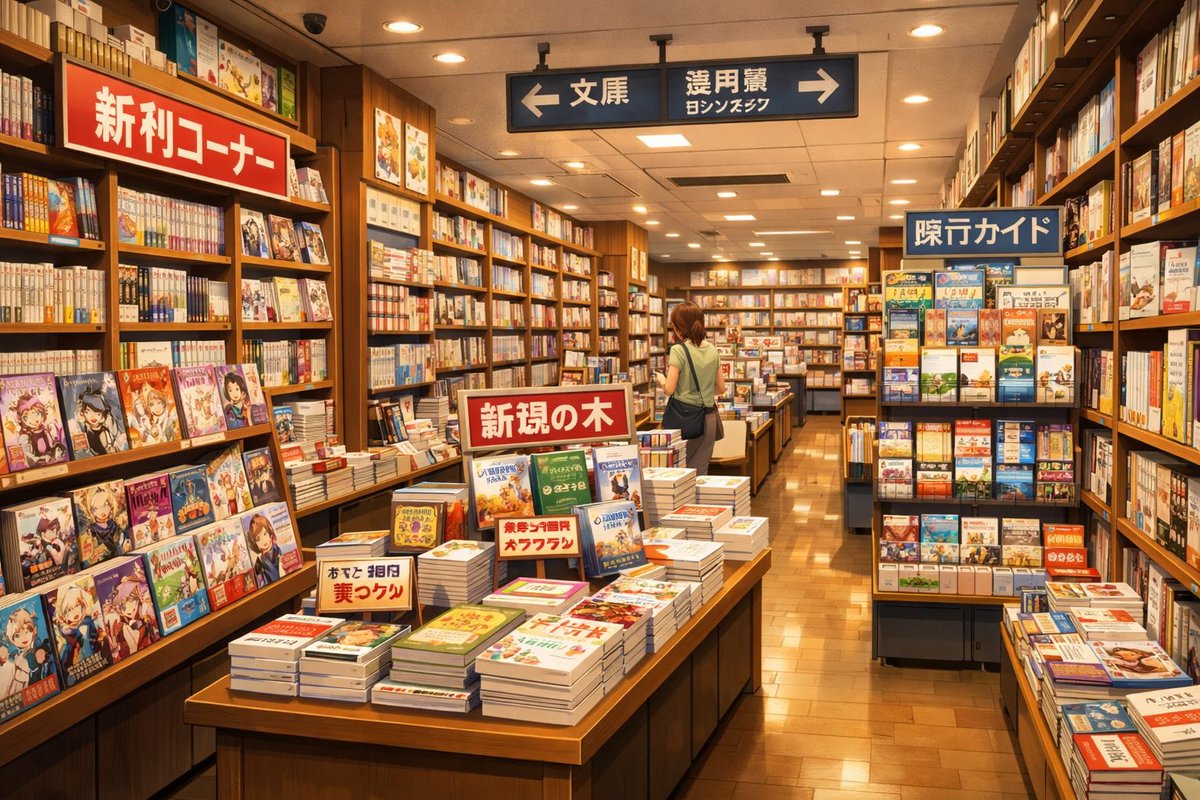
Japanische Buchhandlung – Interieur
Erzeugt ein fotorealistisches Interieur einer japanischen Buchhandlung mit individuell anpassbarer Beschilderung und Atmosphäre.
Dies ist ein gpt-image-2 -Prompt für Innenarchitektur . Verwenden Sie den unten stehenden, kopierfertigen Prompt, um ähnliche Grafiken zu erstellen, und überprüfen Sie vor der Wiederverwendung Awesome Nano Banana Pro Prompts -Quellenangaben sowie die kommerziellen Nutzungsrechte.
Benötigen Sie den vollständigen Prompt-Satz? Verwenden Sie den Innenarchitektur Weitere verwandte Beispiele finden Sie im Themen-Hub oder öffnen Sie die GPT Image 2 Promptbibliothek für das vollständige Beispielverzeichnis, wiederverwendbare Strukturen und Quellenangaben.
Eingabeaufforderung
Kopierfertige Eingabeaufforderung
Fotorealistisches Bild. Panoramaansicht eines Innenraums. Szene von [unklar - möglicherweise ein Name oder Titel]. Das Licht war hell und warf einen sanften Schein auf den polierten Holzboden. Im Vordergrund war ein großer Holzständer bis obenhin mit Büchern gefüllt, viele davon mit Anime-Covern. Über den Regalen hing ein auffälliges japanisches Schild, und auf einem roten Schild links stand: „Neuerscheinungen“. Das blaue Schild rechts lautete: „Reiseführer“. Ein zentral platzierter Wegweiser wies in verschiedene Bereiche. Hohe Holzregale, deren Buchrücken mit bunten Büchern gefüllt waren, bildeten tiefe Gänge. Im Mittelgrund stöberte eine Frau in einem grünen Oberteil. Ich stand vor dem Bücherregal und las. Die Gesamtatmosphäre ist gemütlich, einladend und detailreich.
Eingabeaufforderungsvariablen
In der Eingabeaufforderung befinden sich bearbeitbare Argumentplatzhalter mit ihren Standardwerten.
Variable
store type
Standard
Japanese bookstore
Variable
lighting style
Standard
Warm overhead lighting
Variable
left sign text
Standard
New Releases
Variable
right sign text
Standard
Travel guide
Variable
customer description
Standard
A woman wearing a green top is browsing.
Hinweise zur Wiederverwendung und Quellenangabe
Verwenden Sie diese Eingabeaufforderung sicher, nachdem Sie den Fall in der Vorschau angezeigt haben.
- 1.Kopieren Sie die Eingabeaufforderung oder öffnen Sie sie direkt in Dovoo mit der Schaltfläche „Generieren“.
- 2.Passen Sie Variablen, Seitenverhältnis und Referenzbilder an Ihren Anwendungsfall an.
- 3.Vor der Veröffentlichung oder kostenpflichtigen Nutzung sollten Sie die Rechte an der Quelle, die Anforderungen an die Namensnennung sowie die Risiken für die Marke oder das Abbild prüfen.