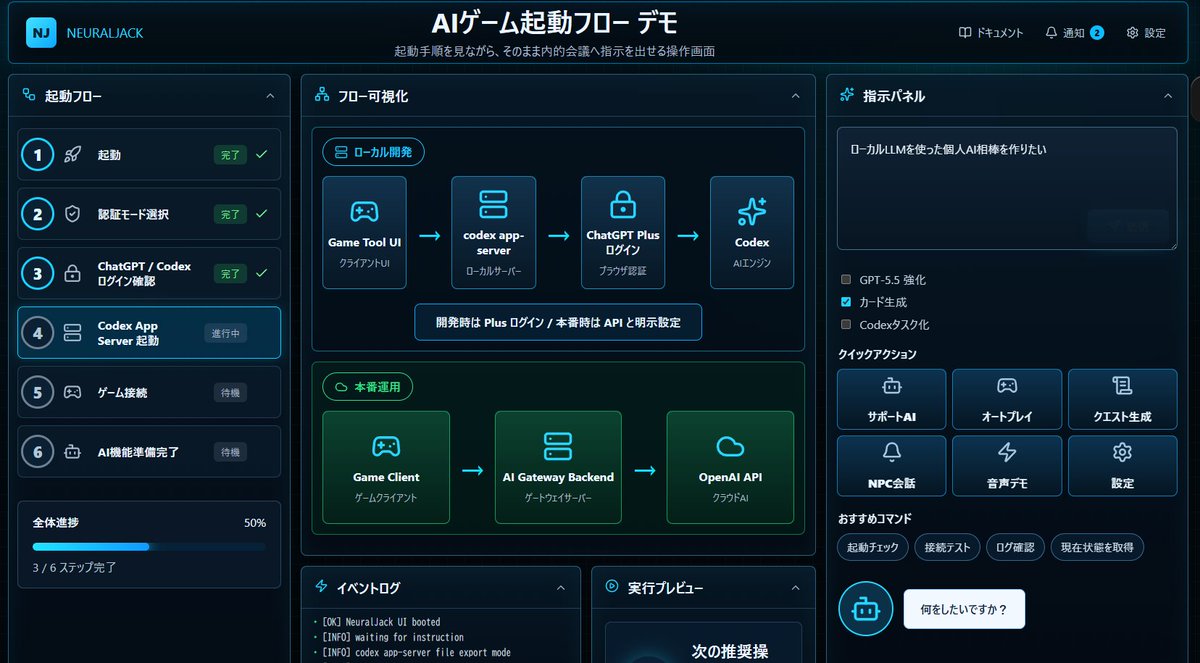
Japanisches KI-Spiel-Launch-Dashboard
Erzeugt ein futuristisches japanisches Dark-Mode-Dashboard-Mockup zur Visualisierung des Startvorgangs eines KI-Spiels und zur Ausgabe von Automatisierungsanweisungen.
Dies ist ein gpt-image-2 -Prompt für Poster drucken . Verwenden Sie den unten stehenden, kopierfertigen Prompt, um ähnliche Grafiken zu erstellen, und überprüfen Sie vor der Wiederverwendung Awesome Nano Banana Pro Prompts -Quellenangaben sowie die kommerziellen Nutzungsrechte.
Benötigen Sie den vollständigen Prompt-Satz? Verwenden Sie den Poster drucken Weitere verwandte Beispiele finden Sie im Themen-Hub oder öffnen Sie die GPT Image 2 Promptbibliothek für das vollständige Beispielverzeichnis, wiederverwendbare Strukturen und Quellenangaben.
Eingabeaufforderung
Kopierfertige Eingabeaufforderung
{ "type": "Futuristisches japanisches Web-Dashboard-UI-Mockup im Dark-Mode", "app_brand": "{argument name=\"app brand\" default=\"NEURALJACK\"}", "main_title": "{argument name=\"main title\" default=\"Demonstration des KI-Spielstartprozesses\"}", "subtitle": "Die Benutzeroberfläche ermöglicht es Benutzern, die Startschritte einzusehen und Befehle direkt an interne Meetings zu senden.", "style": { "theme": "Cyberpunk-SaaS-Kontrollpanel, tiefblauer und schwarzer Hintergrund, leuchtende cyanfarbene Ränder, neonblaue Akzente, abgerundete Karten, dezente Farbverläufe, kompakte japanische Typografie", "canvas": "Breite 16:9-Komposition im Screenshot-Stil", "lighting": "Sanftes blaues Leuchten, hoher Kontrast, professioneller Produktdemo-Look" }, "layout": { "top_bar": { "position": "Volle Breite oben", "left_logo": "Abgerundetes quadratisches cyanfarbenes NJ-Symbol plus Markentext", "center_title": "Großer fetter japanischer Titel", "right_nav_count": 3, "right_nav_items": [ "document", "Notice (with blue badge 2)", "set up" ] }, "left_sidebar": { "title": "Startvorgang", "position": "linke Spalte", "step_count": 6, "steps": [ { "number": 1, "label": "Startvorgang", "status": "Abgeschlossen", "icon": "Rakete", "state": "Abgeschlossen mit grünem Häkchen" }, { "number": 2, "label": "Authentifizierungsmodus auswählen", "status": "Abgeschlossen", "icon": "Schild", "state": "Abgeschlossen mit grünem Häkchen" }, { "number": 3, "label": "ChatGPT / Codex Anmeldebestätigung", "status": "Abgeschlossen", "icon": "Sperre", "state": "Abgeschlossen mit grünem Häkchen" }, { "number": 4, "label": "Codex App Server Start", "status": "in Bearbeitung", "icon": "Server", "state": "aktiv hervorgehoben cyan" }, { "number": 5, "label": "Spielverbindung", "status": "Standby", "icon": "Gamepad", "state": "Warten (dimm)" }, { "number": 6, "label": "KI-Funktionalität ist bereit.", "status": "Standby", "icon": "Roboter", "state": "Warten (dimm)" } ], "progress_card": { "label": "Gesamtfortschritt", "value": "50%", "detail": "Schritte 3/6 abgeschlossen", "bar": "cyanfarbener Fortschrittsbalken halb gefüllt" } }, "center_panel": { "title": "Prozessvisualisierung", "position": "Hauptspalte", "sections_count": 2, "sections": [ { "title": "Lokale Entwicklung", "position": "Obere Mitte", "node_count": 4, "nodes": [ "Game Tool UI / Client UI", "codex app-server / lokaler Server", "ChatGPT Plus Login/Browser-Authentifizierung", "Codex / KI-Engine" ], "connectors": "drei türkisfarbene Pfeile von links nach rechts", "note": "Verwenden Sie während der Entwicklung Plus-Login / stellen Sie die API in der Produktionsumgebung explizit ein" }, { "title": "Offiziell in Betrieb", "position": "Mitte", "node_count": 3, "nodes": [ "Game Client", "AI Gateway Backend / Gateway Server", "OpenAI API / Cloud AI" ], "connectors": "zwei türkisfarbene Pfeile von links nach rechts", "accent": "grün leuchtender Abschnittsrand" } ] }, "bottom_center": { "panel_count": 2, "panels": [ { "title": "Ereignisprotokoll", "position": "unten links", "visible_log_lines_count": 3, "visible_log_lines": [ "[OK] NeuralJack UI läuft jetzt.", "[INFO] Warte auf Anweisungen", "[INFO] Codex App-Server Dateiexportmodus" ] }, { "title": "Vorschau ausführen", "position": "unten rechts von Mitte", "Inhalt": "Als nächsten empfohlenen Schritt sollte die Vorschaukarte (dunkle Vorschaukarte mit großem Text) im unteren Bereich sichtbar gemacht werden." } ] }, "right_panel": { "title": "Befehlsfeld", "position": "rechte Spalte", "instruction_box": { "text": "{argument name=\"Anweisungstext\" default=\"Ich möchte einen persönlichen KI-Begleiter mit einem lokalen LLM erstellen.\"}", "appearance": "großes dunkles Textfeld mit dezentem Senden-Button" }, "checkbox_count": 3, "checkboxes": [ { "label": "GPT-5.5 Enhanced", "state": "unchecked" }, { "label": "Kartengenerierung", "state": "checked cyan" }, { "label": "Codex-Aufgabenbasiert", "state": "unchecked" } ], "quick_actions": { "title": "Schnellbedienung", "button_count": 6, "buttons": [ "KI unterstützen", "Automatische Wiedergabe", "Aufgabengenerierung", "NPC-Dialog", "Sprachdemonstration", "Einrichten" ], "arrangement": "2 Zeilen mal 3 Spalten, Symbol über der Beschriftung jeder Schaltfläche" }, "recommended_commands": { "title": "Empfohlene Anweisungen", "chip_count": 4, "chips": [ "Startprüfung", "Verbindungstest", "Protokollbestätigung", "Aktuellen Status abrufen" ] }, "chat_prompt": { "bot_icon": "türkisfarbenes, kreisförmiges Robotersymbol", "speech_bubble": "{argument name=\"Chatblasentext\" default=\"Was möchten Sie tun?"}" } } }, "rendering_notes": "Die Benutzeroberfläche soll wie ein Screenshot einer echten Browser-App aussehen und nicht wie eine flache Illustration. Verwenden Sie klaren japanischen Text, dünne türkisfarbene Umrisse, abgerundete Rechtecke, kleine Symbole, einen Leuchteffekt für den aktiven Schritt und dichte, aber gut lesbare Abstände." }Eingabeaufforderungsvariablen
In der Eingabeaufforderung befinden sich bearbeitbare Argumentplatzhalter mit ihren Standardwerten.
Variable
app brand
Standard
NEURALJACK
Variable
main title
Standard
AI Game Launch Process Demonstration
Variable
instruction text
Standard
I want to create a personal AI companion using a local LLM.
Variable
chat bubble text
Standard
What do you want to do?
Hinweise zur Wiederverwendung und Quellenangabe
Verwenden Sie diese Eingabeaufforderung sicher, nachdem Sie den Fall in der Vorschau angezeigt haben.
- 1.Kopieren Sie die Eingabeaufforderung oder öffnen Sie sie direkt in Dovoo mit der Schaltfläche „Generieren“.
- 2.Passen Sie Variablen, Seitenverhältnis und Referenzbilder an Ihren Anwendungsfall an.
- 3.Vor der Veröffentlichung oder kostenpflichtigen Nutzung sollten Sie die Rechte an der Quelle, die Anforderungen an die Namensnennung sowie die Risiken für die Marke oder das Abbild prüfen.