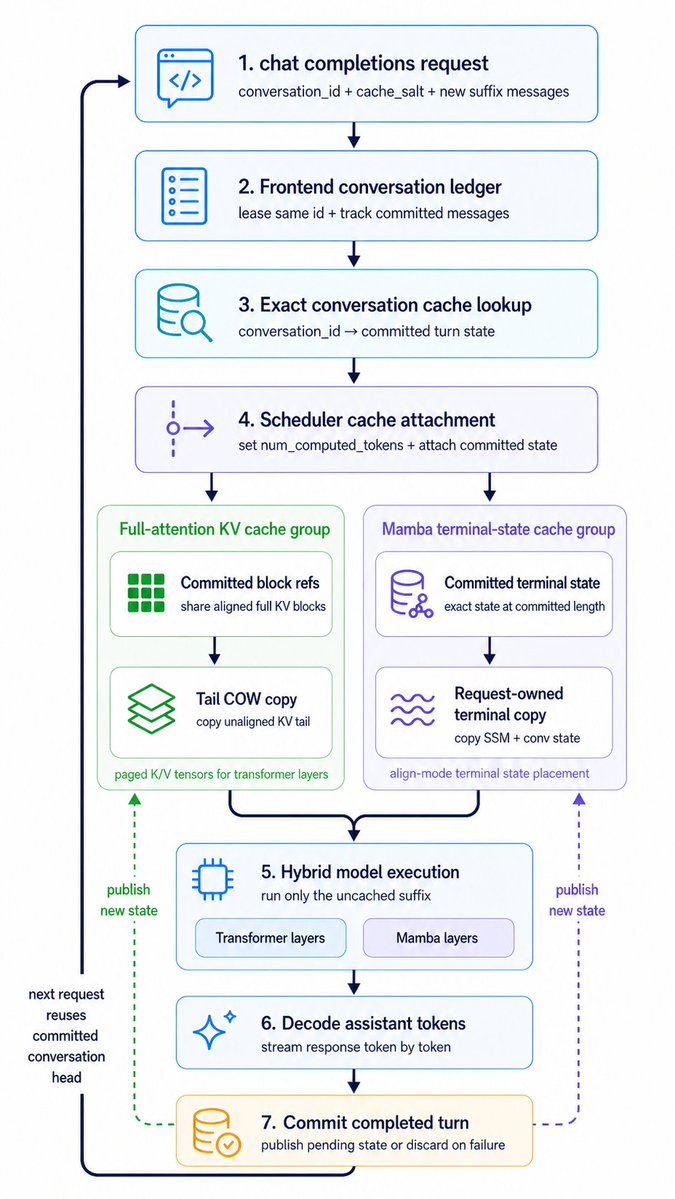
Ablaufdiagramm für die Ausführung eines hybriden Caches
Eine elegante Infografik zur vertikalen Systemarchitektur, die eine siebenstufige, zwischengespeicherte Chat-Inferenzpipeline mit zwei Cache-Zweigen zeigt und sich für technische Erklärungen und Produktpräsentationen eignet.
Dies ist ein gpt-image-2 -Prompt für Poster drucken . Verwenden Sie den unten stehenden, kopierfertigen Prompt, um ähnliche Grafiken zu erstellen, und überprüfen Sie vor der Wiederverwendung Awesome Nano Banana Pro Prompts -Quellenangaben sowie die kommerziellen Nutzungsrechte.
Benötigen Sie den vollständigen Prompt-Satz? Verwenden Sie den Poster drucken Weitere verwandte Beispiele finden Sie im Themen-Hub oder öffnen Sie die GPT Image 2 Promptbibliothek für das vollständige Beispielverzeichnis, wiederverwendbare Strukturen und Quellenangaben.
Eingabeaufforderung
Kopierfertige Eingabeaufforderung
Erstellen Sie eine übersichtliche, vertikale Infografik zum technischen Workflow mit hellgrauem Hintergrund im minimalistischen, modernen Produktdiagramm-Stil. Verwenden Sie abgerundete weiße Karten, dünne farbige Konturen, einfache Vektor-Icons, dunkelblauen Text und dunkelblaue Verbindungspfeile. Die Gesamtkomposition ist ein zentriertes Flussdiagramm von oben nach unten mit sieben nummerierten Hauptschritten und zwei parallelen Cache-Gruppen-Panels, die von Schritt 4 zu Schritt 5 verzweigen. Ein dicker, dunkler Rückwärtspfeil verläuft ganz links von unten nach oben. Verwenden Sie eine klare serifenlose Schriftart, achten Sie auf ausreichend Zeilenabstand und verwenden Sie sanfte, helle Farben ohne Farbverläufe oder Schatten, um die Lesbarkeit der Präsentationsfolien zu gewährleisten. Platzieren Sie die Karte für Schritt 1 oben in der Mitte mit einer blauen Kontur und einem Code-/Chat-Icon links. Titeltext: "1."{argument name="step 1 title" default="Chat completion request"}. Untertitel: "conversation_id + cache_salt + new suffix message". Darunter befindet sich die Karte für Schritt 2 mit einer blauen Kontur und einem Dokument-/Listen-Icon. Titel: „2. Front-End-Konversationsprotokoll“. Untertitel: „Gleiche ID mieten + bestätigte Nachrichten verfolgen“. Darunter befindet sich die Karte für Schritt 3 mit türkisfarbenem Rand und einem Datenbanksymbol mit Lupe. Titel: „3. Präzise Konversations-Cache-Suche“. Untertitel: „Status der bestätigten Runde für conversation_id“. Darunter befindet sich die Karte für Schritt 4 mit violettem Rand und einem Symbol für den Zweigplaner. Titel: „4. Cache-Anhang für den Planer“. Untertitel: „Anzahl berechneter Tokens festlegen + bestätigten Status anhängen“. Ab Schritt 4 verzweigt sich der Prozess in zwei nebeneinanderliegende Gruppenbereiche. Linker Gruppenbereich: ein hellgrüner, abgerundeter Container mit dem Titel „KV-Cache-Gruppe mit voller Aufmerksamkeit“. Darin befinden sich zwei übereinanderliegende Karten. Die erste Karte zeigt ein grünes Blockrastersymbol mit dem Titel „Referenz auf bestätigte Blöcke“ und dem Untertitel „Gemeinsam ausgerichteter vollständiger KV“. Die erste interne Karte (die zweite darunter) zeigt ein grünes, mehrlagiges Papiersymbol mit der Bezeichnung „Tail COW Copy“ und dem Untertitel „Nicht ausgerichtete KV-Tails kopieren“. Am unteren Rand des grünen Feldes befindet sich eine kleine Fußzeile: „K/V-Tensoren für Transformer-Layer paging“. Das rechte Gruppenfeld ist ein hellvioletter, abgerundeter Container mit der Bezeichnung „Mamba Terminal State Cache Group“. Es enthält zwei übereinanderliegende interne Karten. Die erste Karte zeigt ein violettes Datenbank-/Netzwerksymbol mit der Bezeichnung „Committed Terminal State“ und dem Untertitel „Exakter Zustand mit festgelegter Länge“. Die zweite Karte darunter zeigt ein violettes Wellenliniensymbol mit der Bezeichnung „Anforderung der Terminalkopie“ und dem Untertitel „SSM + Dialogzustand kopieren“. Am unteren Rand des violetten Feldes befindet sich eine kleine Fußzeile: „Platzierung des ausgerichteten Terminalzustands“. Die Ausgaben der beiden Gruppenfelder werden in der zentrierten Karte „Schritt 5“ mit blauer Umrandung und Mikrochip-Symbol zusammengeführt. Der Titel lautet: „5. Ausführung des Hybridmodells“. Der Untertitel lautet: „Nur nicht zwischengespeicherte Suffixe ausführen“. Am unteren Rand dieser Karte befinden sich zwei kapselförmige Beschriftungen nebeneinander: „Transformer-Ebene“ und „Mamba-Ebene“. Schritt 6 befindet sich darunter. Schritt 1: Eine Karte mit blauem Rand und einem glitzernden Symbol. Titel: „6. Dekodierungsassistenten-Token“. Untertitel: „Streaming-Antworttoken für Token“. Darunter befindet sich Schritt 7: Eine Karte mit warmgelb-orangem Rand und einem Datenbanksymbol mit Häkchen. Titel: „7. Commit-Abschlussrunde“. Untertitel: „Veröffentlichen des angehaltenen Zustands oder Verwerfen bei Fehler“. Fügen Sie ganz links einen dicken, dunkelblauen, geschwungenen Pfeil hinzu, der von der oberen linken Ecke zu Schritt 1 und von Schritt 7 unten wieder nach oben führt. Folgen Sie diesem Pfeil entlang der linken Seite und platzieren Sie im unteren Bereich gestapelten Kommentartext: „Dialogheader des Commits bei der nächsten Anfrage wiederverwenden“. Fügen Sie ab Schritt 7 zwei nach oben gestrichelte Pfeile in Richtung der Cache-Gruppenfelder hinzu: einen grünen Pfeil links, der auf das grüne Cache-Feld mit der Bezeichnung „Neuen Status veröffentlichen“ zeigt, und einen violetten Pfeil rechts, der auf das violette Cache-Feld mit derselben Bezeichnung zeigt. Behalten Sie die Gesamtzahl von 7 nummerierten Hauptkarten, 2 Cache-Gruppenfeldern, 4 internen Cache-Karten und 2 Kapsel-Beschriftungen bei. Verwenden Sie eine ähnliche vertikale Skala wie im Architekturdiagramm der Konferenzfolien.Eingabeaufforderungsvariablen
In der Eingabeaufforderung befinden sich bearbeitbare Argumentplatzhalter mit ihren Standardwerten.
Variable
step 1 title
Standard
Chat completion request
Hinweise zur Wiederverwendung und Quellenangabe
Verwenden Sie diese Eingabeaufforderung sicher, nachdem Sie den Fall in der Vorschau angezeigt haben.
- 1.Kopieren Sie die Eingabeaufforderung oder öffnen Sie sie direkt in Dovoo mit der Schaltfläche „Generieren“.
- 2.Passen Sie Variablen, Seitenverhältnis und Referenzbilder an Ihren Anwendungsfall an.
- 3.Vor der Veröffentlichung oder kostenpflichtigen Nutzung sollten Sie die Rechte an der Quelle, die Anforderungen an die Namensnennung sowie die Risiken für die Marke oder das Abbild prüfen.