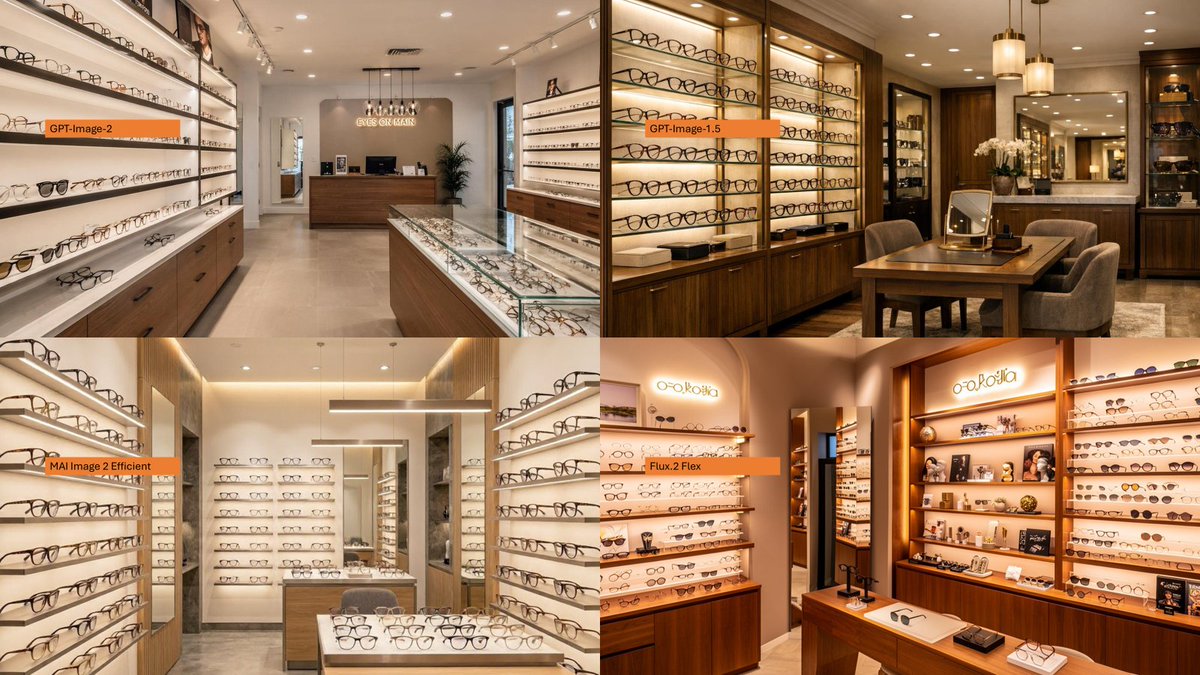
KI-Modell-Vergleich von Optikergeschäften
Erstellt eine vierteilige fotorealistische Vergleichscollage von Optikergeschäft-Interieurs, die mit Bildmodellnamen beschriftet sind.
Dies ist ein gpt-image-2 -Prompt für Poster drucken . Verwenden Sie den unten stehenden, kopierfertigen Prompt, um ähnliche Grafiken zu erstellen, und überprüfen Sie vor der Wiederverwendung Awesome Nano Banana Pro Prompts -Quellenangaben sowie die kommerziellen Nutzungsrechte.
Benötigen Sie den vollständigen Prompt-Satz? Verwenden Sie den Poster drucken Weitere verwandte Beispiele finden Sie im Themen-Hub oder öffnen Sie die GPT Image 2 Promptbibliothek für das vollständige Beispielverzeichnis, wiederverwendbare Strukturen und Quellenangaben.

Eingabeaufforderung
Kopierfertige Eingabeaufforderung
Anhand der bereitgestellten Referenzbilder wurde die ursprüngliche japanische DX-Infografik durch eine fotorealistische 2x2-Collage eines Optikergeschäfts ersetzt. Es wurden vier Felder erstellt: Die obere linke Ecke ist mit „GPT-Image-2“ beschriftet, die obere rechte mit „GPT-Image-1.5“, die untere linke mit „MAI Image 2 Efficient“ und die untere rechte mit „Flux.2 Flex“. Jedes Feld zeigt eine andere Szene eines hochwertigen Optikergeschäfts mit wandmontierten Vitrinen für Brillenfassungen, Glastheken, warmem Licht, Holzschränken, Spiegeln und einer räumlichen Wirkung. Verwenden Sie links neben jedem Feld eine kleine, horizontale, orangefarbene Beschriftungsleiste mit schwarzer Schrift. Das endgültige Bild sollte eine Collage im 16:9-Breitformat mit schmalen Rändern sein und keine zusätzlichen erläuternden Texte, japanische Berichtsinhalte oder Wasserzeichen enthalten.
Eingabeaufforderungsvariablen
In der Eingabeaufforderung befinden sich bearbeitbare Argumentplatzhalter mit ihren Standardwerten.
Variable
first model label
Standard
GPT-Image-2
Variable
second model label
Standard
GPT-Image-1.5
Variable
third model label
Standard
MAI Image 2 Efficient
Variable
fourth model label
Standard
Flux.2 Flex
Hinweise zur Wiederverwendung und Quellenangabe
Verwenden Sie diese Eingabeaufforderung sicher, nachdem Sie den Fall in der Vorschau angezeigt haben.
- 1.Kopieren Sie die Eingabeaufforderung oder öffnen Sie sie direkt in Dovoo mit der Schaltfläche „Generieren“.
- 2.Passen Sie Variablen, Seitenverhältnis und Referenzbilder an Ihren Anwendungsfall an.
- 3.Vor der Veröffentlichung oder kostenpflichtigen Nutzung sollten Sie die Rechte an der Quelle, die Anforderungen an die Namensnennung sowie die Risiken für die Marke oder das Abbild prüfen.