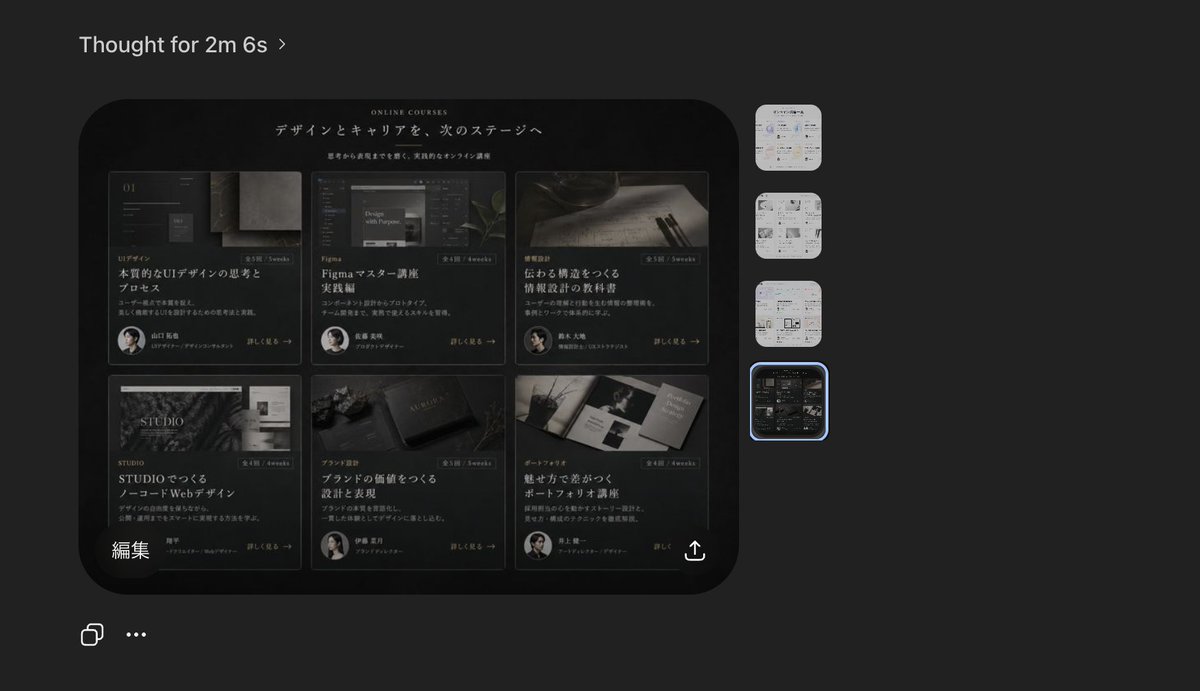
Dark AI Viewer mit Kurswebsite-Vorschau
Dies generiert einen realistischen Screenshot für einen KI-gestützten Bildbetrachter im Dark-Theme-Stil, der ein Premium-Landingpage-Konzept für einen japanischen Online-Kurs zeigt und sich für Produkt-Mockups, Social-Media-Posts und Präsentationen von Design-Workflows eignet.
Dies ist ein GPT Image 2 -Prompt für Andere Inspiration . Verwenden Sie den unten stehenden, kopierfertigen Prompt, um ähnliche Grafiken zu erstellen, und überprüfen Sie vor der Wiederverwendung Awesome GPT Image 2 Prompts -Quellenangaben sowie die kommerziellen Nutzungsrechte.
Free 1K preview
Generate one preview image instantly, no sign-up required.
Eingabeaufforderung
Kopierfertige Eingabeaufforderung
Ein dunkler Desktop-Screenshot eines KI-Bildbetrachters, der eine Vorschau eines generierten Website-Designs zeigt. Die Gesamtfläche ist kohlschwarzgrau mit einer minimalistischen, modernen App-Benutzeroberfläche. Oben links platzieren Sie die Überschrift „Thought for 2m 6s“ in kleiner, weißer serifenloser Schrift mit einem dezenten Chevron. Zentriert links zeigen Sie ein großes, abgerundetes Rechteck-Vorschaubild mit einer glänzenden, schwarzen, luxuriösen redaktionellen Web-Landingpage für Online-Kurse auf Japanisch. Innerhalb dieser Vorschau hat der Website-Hero-Bereich einen schwarzen Hintergrund, elegante Serif- und serifenlose Typografie sowie die kleine englische Überschrift „ONLINE COURSES“ über eine große japanische Überschrift, die „デザインとキャリアを、次のステージへ“ lautet. Darunter befindet sich eine kleinere japanische Unterüberschrift. Der Hauptinhaltsbereich der Website enthält genau 6 Kurskarten, die in einem 3-Spalten-x-2-Reihen-Raster angeordnet sind. Jede Karte ist dunkel, filmisch und hochwertig, mit einem stimmungsvollen Foto, einer Kategorienbezeichnung, einem japanischen Titel, einer kurzen Beschreibung, einem kleinen kreisförmigen Dozentenporträt und einem Link im Stil von „詳しく見る →“. Karte 1 zeigt UI-Design-Bilder und den großen Titel „本質的なUIデザインの思考とプロセス“. Karte 2 zeigt ein Figma-bezogenes Bildschirmbild und den Titel „Figmaマスター講座 実践編“. Karte 3 zeigt Schreibwerkzeuge auf Papier und den Titel „伝わる構造をつくる 情報設計の技術“. Karte 4 zeigt ein STUDIO-bezogenes Bild und den Titel „STUDIOでつくる ノーコードWebデザイン“. Karte 5 zeigt ein Branding- oder buchähnliches Objekt und den Titel „ブランドの価値をつくる 設計と表現“. Karte 6 zeigt eine Portfolio-Booklet-Doppelseite und den Titel „魅せ方で差がつく ポートフォリオ講座“. Fügen Sie subtile Gold-Grau-Highlights, dünne Rahmen, weiche Reflexionen und eine raffinierte, hochwertige japanische Designästhetik hinzu. Fügen Sie unten links innerhalb des Vorschaubildes die weiße japanische Beschriftung „編集“ hinzu. Fügen Sie unten rechts innerhalb des Vorschaubildes ein kleines weißes Teilen/Exportieren-Symbol hinzu. Platzieren Sie auf der rechten Seite der App-Benutzeroberfläche genau 4 vertikal gestapelte, abgerundete quadratische Miniaturansichten, die alternative generierte Bilder darstellen; die oberen 3 Miniaturansichten sind blasse, hell-themenbasierte Seitendesigns, und die 4. Miniaturansicht entspricht dem dunklen Kursraster-Design. Heben Sie die 4. Miniaturansicht mit einer leuchtend blauen Auswahlumrandung hervor. Fügen Sie unten links des Gesamt-Screenshots genau 2 kleine weiße Benutzeroberflächensymbole hinzu: ein Kopiersymbol und ein horizontales Drei-Punkte-Menü. Die Komposition sollte sich wie ein echter Produkt-Screenshot eines kreativen KI-Tools anfühlen, mit scharfen UI-Abständen, subtilen Schatten und akkuratem Screen-Capture-Realismus.
Best for
- - Andere Inspiration visual exploration
- - Image generation and reference-image edits
- - Reusable briefs that keep source attribution visible
Change these parts
- - Subject, product, character, or scene
- - Aspect ratio, camera, lighting, and background
- - Brand, text, color, and output constraints
Recommended model and settings
- - Model: gpt-image-2
- - Input mode: Text zu Bild
- - Aspect ratio: source
- - Commercial status: review original source
How to use this prompt
- 1. Copy the prompt and preserve its structure for the first test.
- 2. Replace the subject, context, and publishing channel.
- 3. Change one camera, lighting, or style variable per iteration.
- 4. Inspect the output, source, text, and rights before reuse.
Limitations, source, and reuse cautions
- - Generated output is an editable draft, not factual, legal, or rights evidence.
- - Review the linked source, people, brands, logos, text, and third-party media before commercial use.
Weitere Fälle in dieser Kategorie
Priorisiert nach Kategorie, Kompatibilität der Eingabemodi, Qualität und geringerem Risiko.

Hinweise zur Wiederverwendung und Quellenangabe
Verwenden Sie diese Eingabeaufforderung sicher, nachdem Sie den Fall in der Vorschau angezeigt haben.
- 1.Kopieren Sie die Eingabeaufforderung oder öffnen Sie sie direkt in Dovoo mit der Schaltfläche „Generieren“.
- 2.Passen Sie Variablen, Seitenverhältnis und Referenzbilder an Ihren Anwendungsfall an.
- 3.Vor der Veröffentlichung oder kostenpflichtigen Nutzung sollten Sie die Rechte an der Quelle, die Anforderungen an die Namensnennung sowie die Risiken für die Marke oder das Abbild prüfen.