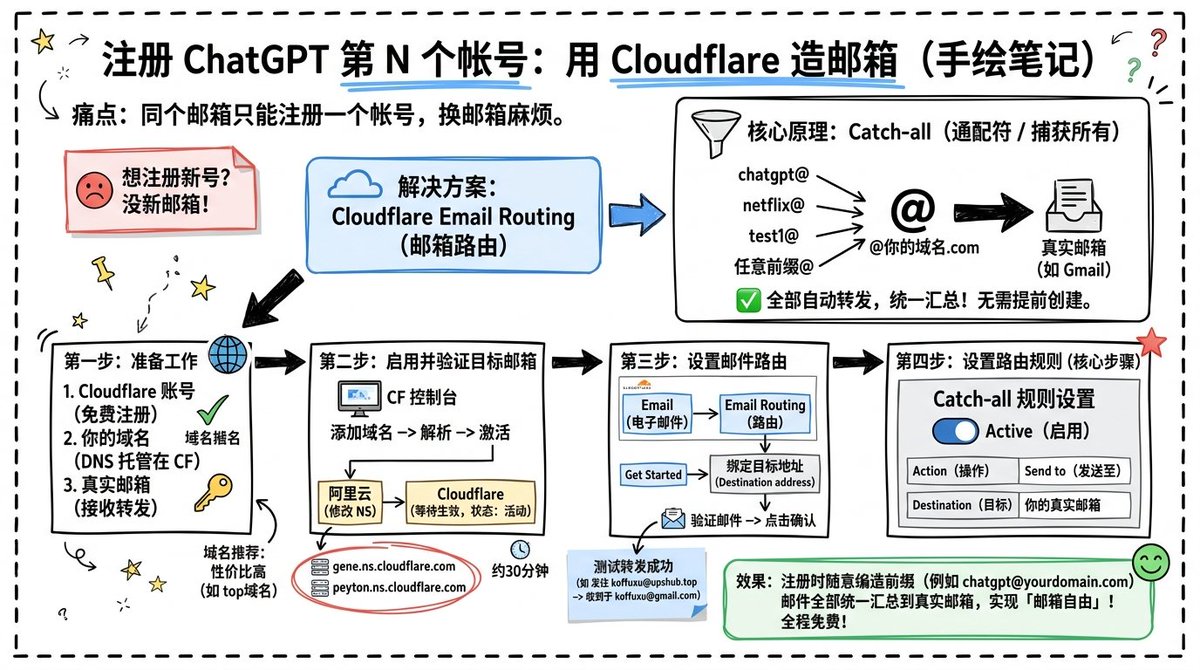
Cloudflare Catch-All-E-Mail-Routing-Infografik
Eine handgezeichnete Infografik auf chinesischer Whiteboard-Basis erklärt die Einrichtung des Cloudflare Email Routing Catch-All-Bereichs zur Erstellung flexibler ChatGPT-Registrierungs-E-Mail-Aliasse.
Dies ist ein gpt-image-2 -Prompt für Illustrationskunst . Verwenden Sie den unten stehenden, kopierfertigen Prompt, um ähnliche Grafiken zu erstellen, und überprüfen Sie vor der Wiederverwendung Awesome Nano Banana Pro Prompts -Quellenangaben sowie die kommerziellen Nutzungsrechte.
Benötigen Sie den vollständigen Prompt-Satz? Verwenden Sie den Illustrationskunst Weitere verwandte Beispiele finden Sie im Themen-Hub oder öffnen Sie die GPT Image 2 Promptbibliothek für das vollständige Beispielverzeichnis, wiederverwendbare Strukturen und Quellenangaben.
Eingabeaufforderung
Kopierfertige Eingabeaufforderung
Ziel: Erstellen Sie eine horizontale, handgezeichnete Infografik im Notizbuchstil, die erklärt, wie man mehrere ChatGPT-Konten mithilfe von Catch-All-E-Mail-Aliassen registriert, die über Cloudflare Email Routing erstellt wurden. Arbeitsfläche: Ein 16:9-Whiteboard-Breitbildblatt mit einem hellen, cremefarbenen Hintergrund, umgeben von einem dicken, schwarzen, gepunkteten und abgerundeten Rand. Verwenden Sie einen lockeren, handgezeichneten Stil mit leicht unregelmäßigen Linien, verziert mit Doodle-Pfeilen, Sternen, Fragezeichen, Reißzwecken und kleinen Emoji-Symbolen. Titel und Beschreibung: Schreiben Sie oben mittig den fettgedruckten Titel {argument name="headline text" default="Registrieren Sie Ihr N-tes ChatGPT-Konto: Erstellen Sie ein E-Mail-Konto mit Cloudflare (handgezeichnetes Notizbuch)"}. Unterstreichen Sie „Cloudflare“ blau. Schreiben Sie links darunter den Text zum Problem: „Problem: Nur ein Konto kann mit derselben E-Mail-Adresse registriert werden; das Ändern der E-Mail-Adresse ist umständlich.“ Fügen Sie neben dem Titel einen kleinen, gebogenen Pfeil und einen Stern hinzu. Gesamtlayout: Verwenden Sie 7 Hauptinhaltsfelder/Karten, ergänzt durch dekorative Zeichnungen. Ordnen Sie diese von links nach rechts an und verbinden Sie die einzelnen Elemente mit dicken schwarzen Pfeilen. Die sieben Karten umfassen: eine Problemkarte, eine Lösungskarte, eine Karte mit dem Kernprinzip und vier nummerierte Schritt-für-Schritt-Anleitungen. Karte 1 (Problemkarte): Ein rot umrandetes Haftnotizfeld in der oberen linken Ecke mit einem traurigen roten Emoji. Der Text: „Neues Konto registrieren? Keine neue E-Mail-Adresse!“ lässt es wie einen gefalteten Haftnotizzettel aussehen. Karte 2 (Lösungskarte): Ein blaues, abgerundetes Rechteck in der oberen Mitte mit einem blauen Wolkensymbol. Der Text: „Lösung: Cloudflare E-Mail-Routing“. Ein blauer Pfeil zeigt auf das Feld mit dem Kernprinzip. Karte 3 (Kernprinzipkarte): Ein großes, abgerundetes Rechteck mit schwarzer Umrandung in der oberen rechten Ecke. Der Titel: „Kernprinzip: Auffangbecken“. Es enthält ein Trichtersymbol. Die linke Seite zeigt vier Beispiel-Eingabealiase: „chatgpt@“, „netflix@“, „test1@“ und „beliebiges Präfix @“. Zeichnen Sie Pfeile von diesen vier Aliasen zu einem großen „@“-Symbol und „@yourdomain.com“. Zeichnen Sie anschließend einen dicken schwarzen Pfeil zu einem E-Mail-Symbol mit der Bezeichnung „Echte E-Mail (z. B. Gmail)“. Der Text unten, begleitet von einem grünen Häkchen, lautet: „Alles wird automatisch weitergeleitet, einheitliche Aggregation! Keine vorherige Erstellung erforderlich.“ Die unteren Schrittkarten verwenden vier nummerierte Felder. Schritt 1 (unten links): Titel „Schritt 1: Vorbereitung“. Enthält drei nummerierte Anforderungen: „1. Cloudflare-Konto (kostenlose Registrierung)“, „2. Ihre Domain (DNS wird bei CF gehostet)“, „3. Echte E-Mail (zum Empfangen von Weiterleitungen)“. Fügen Sie ein Globus-Symbol, ein grünes Häkchen und ein gelbes Schlüsselsymbol hinzu. Fügen Sie darunter in kleinerer Schrift hinzu: „Empfohlene Domains: Hohes Kosten-Nutzen-Verhältnis (z. B. .top-Domains)“. Schritt 2 (unten links): Titel „Schritt 2: Ziel-E-Mail aktivieren und verifizieren“. Enthält ein kleines Computersymbol mit der Bezeichnung „CF Console“. Der Prozesstext lautet: „Domain hinzufügen → DNS-Auflösung → Aktivieren“. Zeichnen Sie einen Pfeil, der auf ein kleines DNS-Nameserver-Panel darunter zeigt, das in zwei Spalten unterteilt ist: „Alibaba Cloud (NS ändern)“ links und „Cloudflare (Warten auf Aktivierung, Status: Aktiv)“ rechts. Zeichnen Sie unter der Karte eine rot eingekreiste Nameserverliste mit den beiden Einträgen „gene.ns.cloudflare.com“ und „peyton.ns.cloudflare.com“. Fügen Sie ein kleines Weckersymbol und den Text „Ungefähr 30 Minuten“ hinzu. Schritt 3 (unten rechts): Titel „Schritt 3: E-Mail-Routing einrichten“. Zeigen Sie ein kleines Cloudflare-UI-Mockup mit zwei Registerkarten/Feldern oben: „E-Mail“ und „E-Mail-Routing“. Fügen Sie eine kleine Schaltfläche „Los geht’s“ hinzu, die auf „Zieladresse binden“ zeigt. Fügen Sie unten ein Briefumschlagsymbol mit dem Text „E-Mail bestätigen → Bestätigen anklicken“ hinzu. Platzieren Sie darunter eine blaue Statusmeldung mit dem Titel „Weiterleitung erfolgreich getestet“ und zeigen Sie mithilfe von zwei Pfeilen den Prozess der Weiterleitung von Aliasen an Gmail-Adressen an. Schritt 4 (unten rechts): Titel: „Schritt 4: Routing-Regeln einrichten (Kernschritt)“. Zeigen Sie ein UI-Panel mit dem Titel „Einstellungen für Catch-All-Regeln“ an. Es enthält einen blauen Schalter mit der Bezeichnung „Aktiv“. Darin befindet sich eine zweizeilige Tabelle mit Überschriften und Werten: Die erste Zeile, „Aktion“, entspricht „Senden an“, die zweite Zeile, „Ziel“, entspricht „Ihrer echten E-Mail-Adresse“. Fügen Sie einen roten Stern in der Ecke hinzu. Ergebnisfeld: Fügen Sie unter Schritt 4 in der unteren rechten Ecke ein grünes abgerundetes Rechteck mit einem Smiley-Symbol hinzu. Text: „Effekt: E-Mails mit einem beliebigen erfundenen Präfix während der Registrierung (z. B. [email protected]) werden alle an Ihre echte E-Mail-Adresse weitergeleitet – für ‚E-Mail-Freiheit‘! Komplett kostenlos!“ Visueller Stil: Handgeschriebene chinesische Typografie, kräftige schwarze Konturen, einfache Vektorzeichnungen, Akzentfarben Blau/Rot/Grün/Gelb, informeller Stil wie in einer Schulnotiz. Alle Pfeile sollen kräftig und in die gewünschte Richtung zeigen, mit leichten handgezeichneten Unregelmäßigkeiten. Vorgaben: Die gesamte Infografik muss in Chinesisch verfasst sein, keine fotorealistischen oder 3D-Darstellungen, keine Wasserzeichen und darf den Umfang von 7 Karten und dem Ergebnisfeld nicht überschreiten. Der Text muss klar und lesbar sein.Eingabeaufforderungsvariablen
In der Eingabeaufforderung befinden sich bearbeitbare Argumentplatzhalter mit ihren Standardwerten.
Variable
headline text
Standard
Registering my Nth ChatGPT account: Creating an email address using Cloudflare (hand-drawn notes)
Hinweise zur Wiederverwendung und Quellenangabe
Verwenden Sie diese Eingabeaufforderung sicher, nachdem Sie den Fall in der Vorschau angezeigt haben.
- 1.Kopieren Sie die Eingabeaufforderung oder öffnen Sie sie direkt in Dovoo mit der Schaltfläche „Generieren“.
- 2.Passen Sie Variablen, Seitenverhältnis und Referenzbilder an Ihren Anwendungsfall an.
- 3.Vor der Veröffentlichung oder kostenpflichtigen Nutzung sollten Sie die Rechte an der Quelle, die Anforderungen an die Namensnennung sowie die Risiken für die Marke oder das Abbild prüfen.