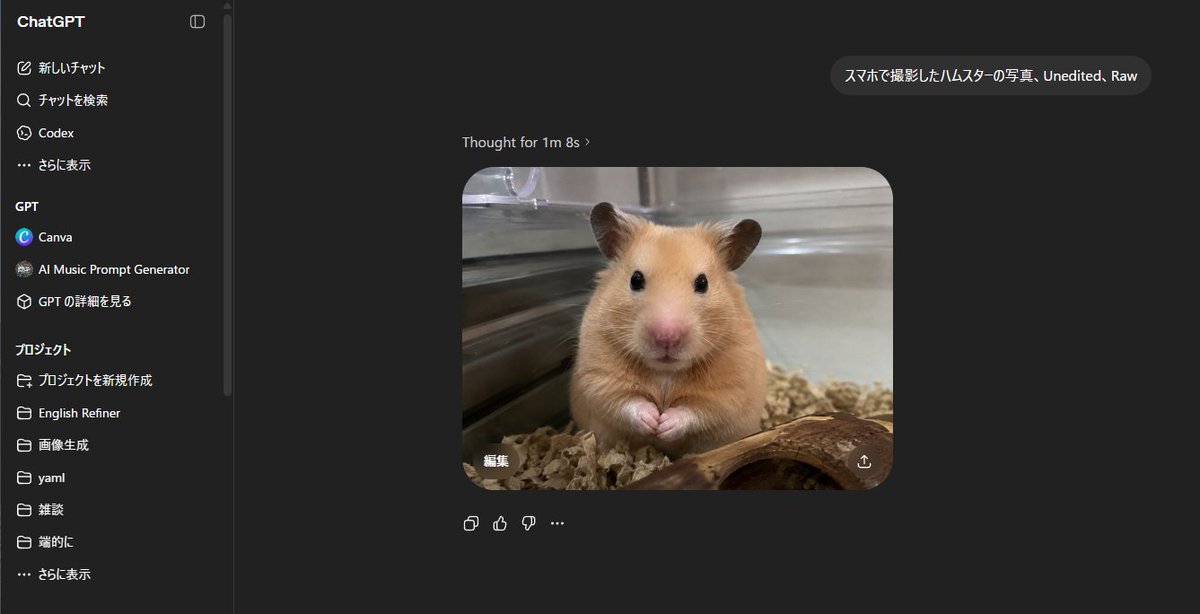
ChatGPT Hamster-Bild-Screenshot
Erzeugt einen realistischen ChatGPT-Screenshot im Dunkelmodus, der eine japanische Eingabeaufforderung und ein unbearbeitetes Hamsterfoto im Smartphone-Stil zeigt.
Dies ist ein gpt-image-2 -Prompt für Weitere Inspirationen . Verwenden Sie den unten stehenden, kopierfertigen Prompt, um ähnliche Grafiken zu erstellen, und überprüfen Sie vor der Wiederverwendung Awesome Nano Banana Pro Prompts -Quellenangaben sowie die kommerziellen Nutzungsrechte.
Benötigen Sie den vollständigen Prompt-Satz? Verwenden Sie den Weitere Inspirationen Weitere verwandte Beispiele finden Sie im Themen-Hub oder öffnen Sie die GPT Image 2 Promptbibliothek für das vollständige Beispielverzeichnis, wiederverwendbare Strukturen und Quellenangaben.

Eingabeaufforderung
Kopierfertige Eingabeaufforderung
{ "type": "Realistische Desktop-Screenshots des Dunkelmodus der ChatGPT-Webversion.", "canvas": "Breitbild-Screenshot im 16:9-Format, ca. 1200 x 645 Pixel, klare Benutzeroberfläche, Browserränder werden nicht angezeigt.", "main_scene": { "description": "Die ChatGPT-Chatseite zeigt das generierte Bild in der Mitte an: ein realistisches Foto im Handy-Stil, das einen Goldhamster in einem Glaskäfig zeigt. Er blickt mit seinen beiden kleinen Pfoten in die Kamera, hat glänzend schwarze Augen, eine rosa Nase und braunes Fell. Darunter befindet sich Einstreu, im Vordergrund ein gebogenes Stück Holz und im Hintergrund eine Käfigwand aus Metall oder Glas. Das Bild hat eine geringe Schärfentiefe und die Textur eines unbearbeiteten Originalfotos.", "user_prompt_bubble": "{argument name=\"Benutzeraufforderungstext\" default=\"Hamsterfotos, aufgenommen mit einem Smartphone, Unbearbeitet, Roh"}", "assistant_status_text": "Denkzeit: 1 Minute 8 Sekunden", "generiertes_Bild": { "Position": "Rechte Seite des Chatbereichs", "Form": "Abgerundetes Rechteck", "Anzahl": 1, "Inhalt": "Hamsterfotos", "Stil": "Die Fotos sind realistisch, mit leicht weicher, natürlicher Innenbeleuchtung, warmbraunem Tierfell und Spiegelungen des transparenten Zauns.", "Anzahl_Overlay-Steuerelemente": 2, "Overlay-Steuerelemente": [ "Das generierte Bild hat eine Bearbeitungsschaltfläche in der unteren linken Ecke mit dem japanischen Wort \"edit\".", "Download-/Teilen-Symbol in der unteren rechten Ecke des generierten Bildes" ] } }, "Layout": { "Hintergrund": "ChatGPT Dunkles Design (fast schwarz)", "Linke_Seitenleiste": { "Position": "Linke Seite", "Breite": "Sie nimmt etwa ein Fünftel des Bildes ein.", "Titel": "ChatGPT", "Anzahl_sichtbare_oben_Navigation": 4, "sichtbare_oben_Navigation": [ "Neuer Chat", "Chat suchen", "Codex", "Mehr anzeigen" ], "gpt_section": { "title": "GPT", "visible_items_count": 3, "items": [ "Canva", "KI-Musik-Prompt-Generator", "GPT-Details anzeigen" ] }, "projects_section": { "title": "Projekt", "visible_items_count": 7, "items": [ "Neues Projekt erstellen", "Englisch-Verfeinerer", "Bildgenerierung", "yaml", "Unverbindlicher Chat", "Kurz gesagt", "Mehr anzeigen" ] }, "details": "Am Rand der Seitenleiste befinden sich dünne vertikale Trennlinien und Scrollleisten." }, "chat_area": { "position": "Dunkler, leerer Arbeitsbereich auf der rechten Seite der Seitenleiste", "message_count": 2, "messages": [ "Eine Benutzer-Nachrichtenblase in der Nähe der oberen rechten Ecke enthält japanische/englische Eingabeaufforderungen.", "Ein vom Assistenten generiertes Antwortbild wird unten in der Mitte angezeigt, darüber befindet sich der Statustext." ], "below_image_action_icons_count": 4, "below_image_action_icons": [ "Symbol kopieren", "Symbol "Gefällt mir", "Symbol anklicken", "Weitere Optionen" ] } }, "style_directives": "Um die Benutzeroberfläche wie einen Screenshot der ChatGPT-Webanwendung in authentischem Japanisch aussehen zu lassen, verwenden Sie eine klare serifenlose UI-Schriftart, dunkelgraue Bereiche, weißen und hellgrauen Text, dezent abgerundete Ecken, präzise Abstände und betten Sie ein realistisches Hamsterfoto als Hauptausgabe ein. Vermeiden Sie die Verwendung von dekorativen Rahmen oder zusätzlichen Anmerkungen.", "customization": { "animal": "{argument name=\"animal\" default=\"Goldener Syrischer Hamster\"}", "photo style": "{argument name=\"photo style\" default=\"Smartphone-Foto, unbearbeitet, Rohdaten\"}", "interface language": "{argument name=\"interface language\" default=\"Japanisch\"}" } }Eingabeaufforderungsvariablen
In der Eingabeaufforderung befinden sich bearbeitbare Argumentplatzhalter mit ihren Standardwerten.
Variable
user prompt text
Standard
Hamster photos taken with a smartphone, Unedited, Raw
Variable
animal
Standard
golden Syrian hamster
Variable
photo style
Standard
smartphone photo, unedited, raw
Variable
interface language
Standard
Japanese
Hinweise zur Wiederverwendung und Quellenangabe
Verwenden Sie diese Eingabeaufforderung sicher, nachdem Sie den Fall in der Vorschau angezeigt haben.
- 1.Kopieren Sie die Eingabeaufforderung oder öffnen Sie sie direkt in Dovoo mit der Schaltfläche „Generieren“.
- 2.Passen Sie Variablen, Seitenverhältnis und Referenzbilder an Ihren Anwendungsfall an.
- 3.Vor der Veröffentlichung oder kostenpflichtigen Nutzung sollten Sie die Rechte an der Quelle, die Anforderungen an die Namensnennung sowie die Risiken für die Marke oder das Abbild prüfen.