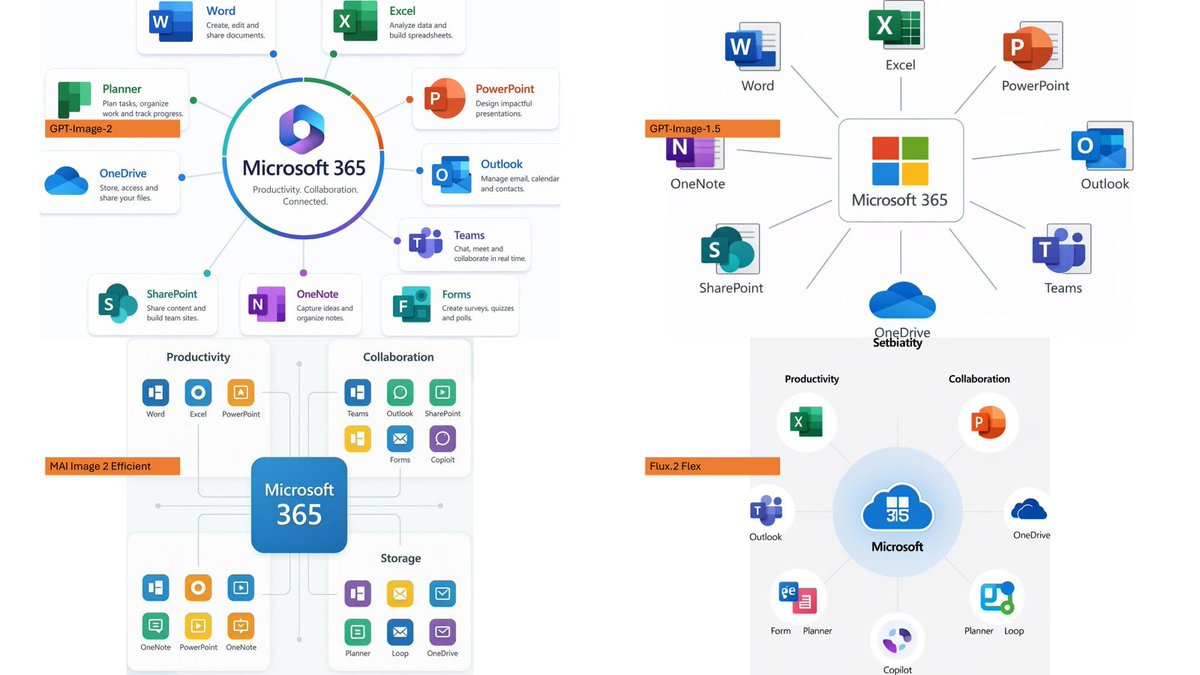
رسم بياني لمقارنة نماذج مايكروسوفت 365
يقوم بإنشاء شريحة مقارنة من أربعة أجزاء تعرض نماذج صور مختلفة لعرض الرسوم البيانية لنظام Microsoft 365 البيئي.
هذا gpt-image-2 لحالة ملصق مطبوع . استخدم النموذج الجاهز للنسخ أدناه لإنشاء صور مشابهة، وراجع حقوق الإسناد Awesome Nano Banana Pro Prompts وحقوق الاستخدام التجاري قبل إعادة الاستخدام.
هل تحتاج إلى مجموعة كاملة من المطالبات؟ استخدم ملصق مطبوع للاطلاع على المزيد من الأمثلة ذات الصلة، أو افتح مركز المواضيع. مكتبة مطالبات GPT Image 2 للاطلاع على فهرس الأمثلة الكامل، والهياكل القابلة لإعادة الاستخدام، ونسب المصادر.

المطالبة
نموذج جاهز للطباعة
باستخدام الصورة المرجعية المرفقة كمعيار، وباستخدام أسلوب رسوم بيانية موجز وسهل القراءة، أنشئ شريحة مقارنة بنسبة عرض إلى ارتفاع 16:9 لتوضيح كيفية عرض نماذج توليد الصور المختلفة للمعلومات المتعلقة بـ {argument name="topic" default="Microsoft 365"}. تم استبدال محتوى تقرير تجربة المستهلك في اليابان الحالي بأربعة رسوم بيانية نموذجية منفصلة، مرتبة في شبكة 2×2 على خلفية بيضاء. التخطيط: تم استخدام أربع لوحات، تعرض كل منها مخططًا مختلفًا لنظام Microsoft 365 البيئي، مع وضع علامة نموذج برتقالية أفقية صغيرة بالقرب من الجانب الأيسر لكل لوحة. يجب أن تكون التسميات الأربعة كما يلي: 1) {argument name="top left model label" default="GPT-Image-2"}، 2) {argument name="top right model label" default="GPT-Image-1.5"}، 3) {argument name="bottom left model label" default="MAI Image 2 Efficient"}، 4) {argument name="bottom right model label" default="Flux.2 Flex"}. محتوى اللوحة: يجب أن تتمحور كل لوحة حول Microsoft 365، محاطة بأيقونات وتسميات التطبيقات. أضف مربعات/أيقونات تطبيقات Microsoft المميزة في مواقعها المناسبة، مثل Word وExcel وPowerPoint وOutlook وTeams وOneDrive وSharePoint وOneNote وForms وPlanner وLoop وCopilot. يجب أن تكون اللوحة العلوية اليسرى هي الأكثر دقةً ووضوحًا في النص، باستخدام رسم بياني دائري ووصف موجز للتطبيقات. أما اللوحة العلوية اليمنى، فيجب أن تكون أبسط، مع أيقونات متصلة بمربع Microsoft 365 المركزي. يجب أن تعرض اللوحة السفلية اليسرى مخططًا تصنيفيًا منظمًا، يتضمن أقسامًا للإنتاجية والتعاون والتخزين. أما اللوحة السفلية اليمنى، فيجب أن تعرض رسمًا بيانيًا دائريًا أكثر انسيابية مع عناوين الفئات، مع تضمين بعض العيوب أو التناقضات الطفيفة في التسميات لتسليط الضوء على مقارنات النماذج. النمط: تصميم إنفوجرافيك أنيق وبسيط لمؤسسات SaaS، مع مساحة بيضاء واسعة، وخطوط توصيل رمادية رفيعة، وأيقونات زرقاء/خضراء/برتقالية/بنفسجية على غرار مايكروسوفت، ونص إنجليزي واضح وسهل القراءة. حافظ على الطابع العملي للصور المرجعية، ولكن تجنب إعادة إنتاج تخطيطها، أو أقسام التحذير الحمراء، أو الأسهم، أو النص الأصلي الذي يُذكّر بتقارير الحكومة اليابانية. القيود: اعرض أربعة أمثلة فقط لمقارنة النماذج، دون إضافة لافتات عناوين أو علامات مائية أو نصوص يابانية، وتأكد من وضوح جميع النصوص بما يكفي لمقارنة أداء النماذج.متغيرات المطالبة
عناصر نائبة قابلة للتعديل موجودة في موجه الأوامر، مع قيمها الافتراضية.
عامل
topic
تقصير
Microsoft 365
عامل
top left model label
تقصير
GPT-Image-2
عامل
top right model label
تقصير
GPT-Image-1.5
عامل
bottom left model label
تقصير
MAI Image 2 Efficient
عامل
bottom right model label
تقصير
Flux.2 Flex
المزيد من الحالات في هذه الفئة
يتم تحديد الأولويات حسب الفئة، وتوافق وضع الإدخال، والجودة، وانخفاض المخاطر.
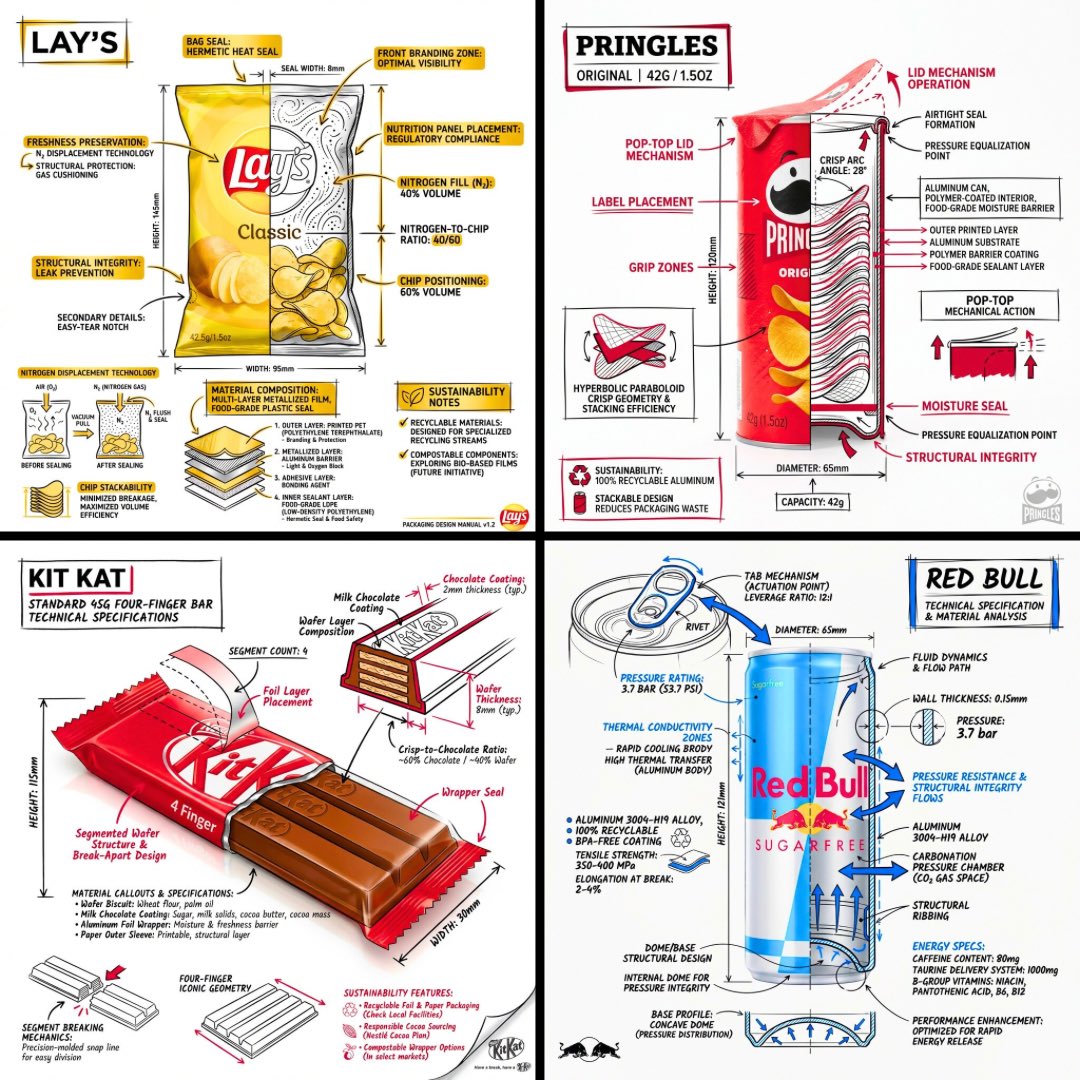
رسم بياني لمنتجات الهندسة التقنية
تحويل النص إلى صورةunknown
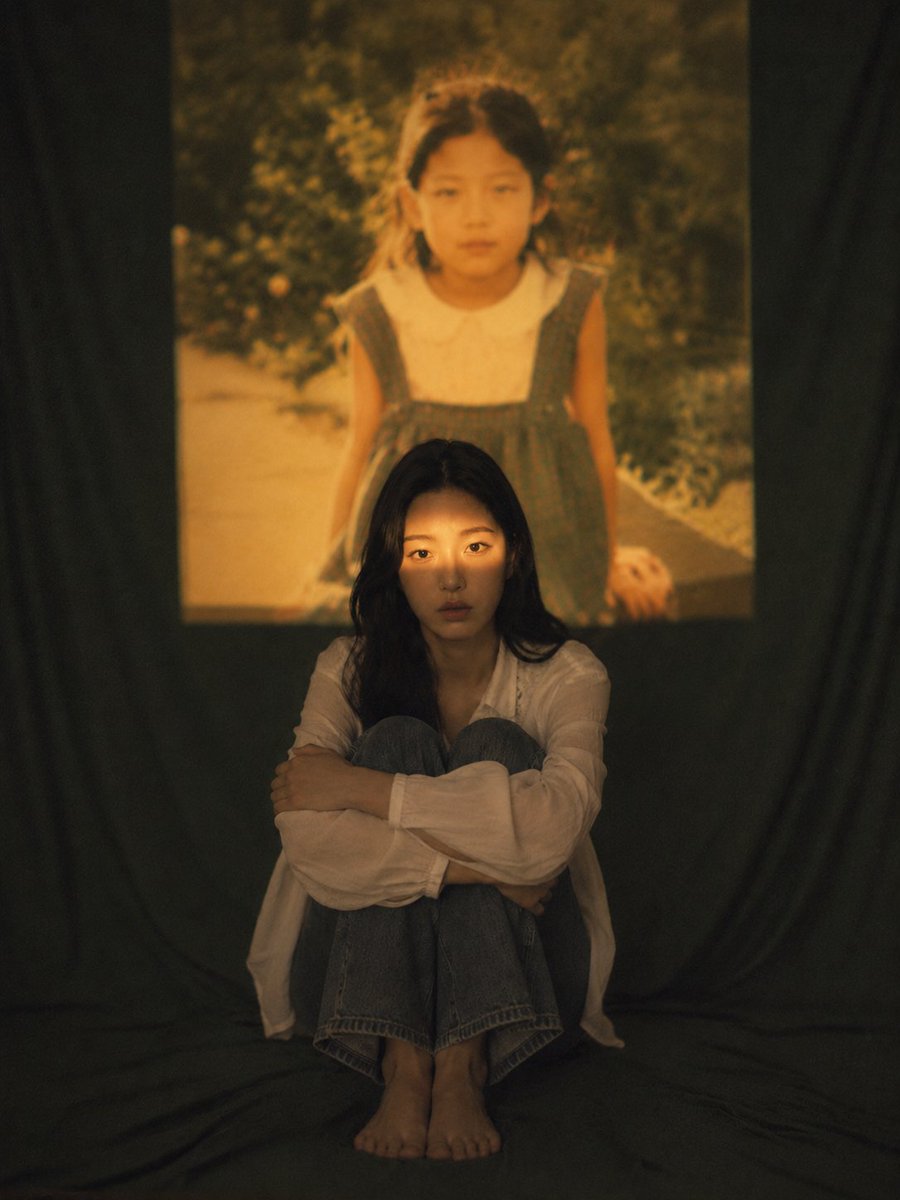
صورة شخصية من عرض فيلم قديم
صورة إلى صورةunknown

صورة ليلية لشبح نيون
تحويل النص إلى صورةunknown
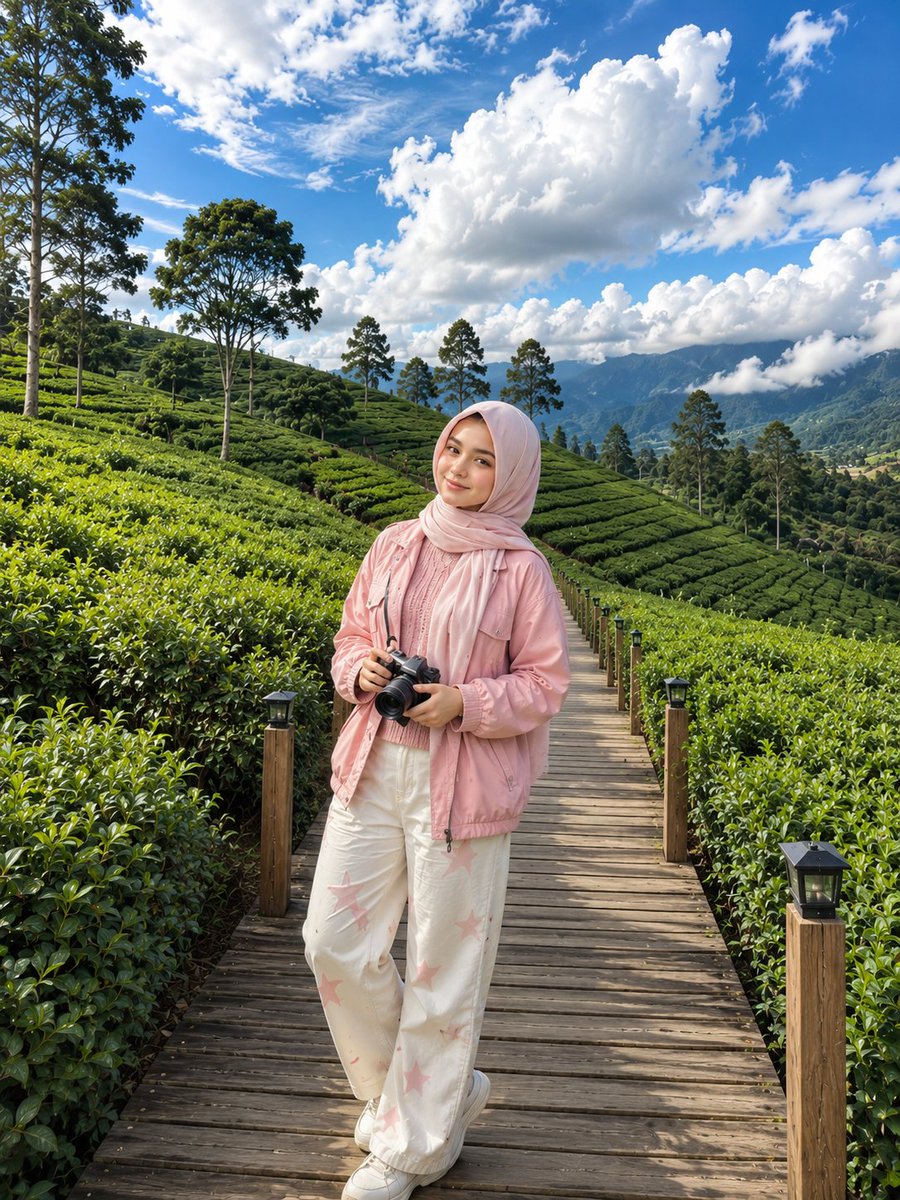
صورة لمزرعة شاي كورية
تحويل النص إلى صورةunknown
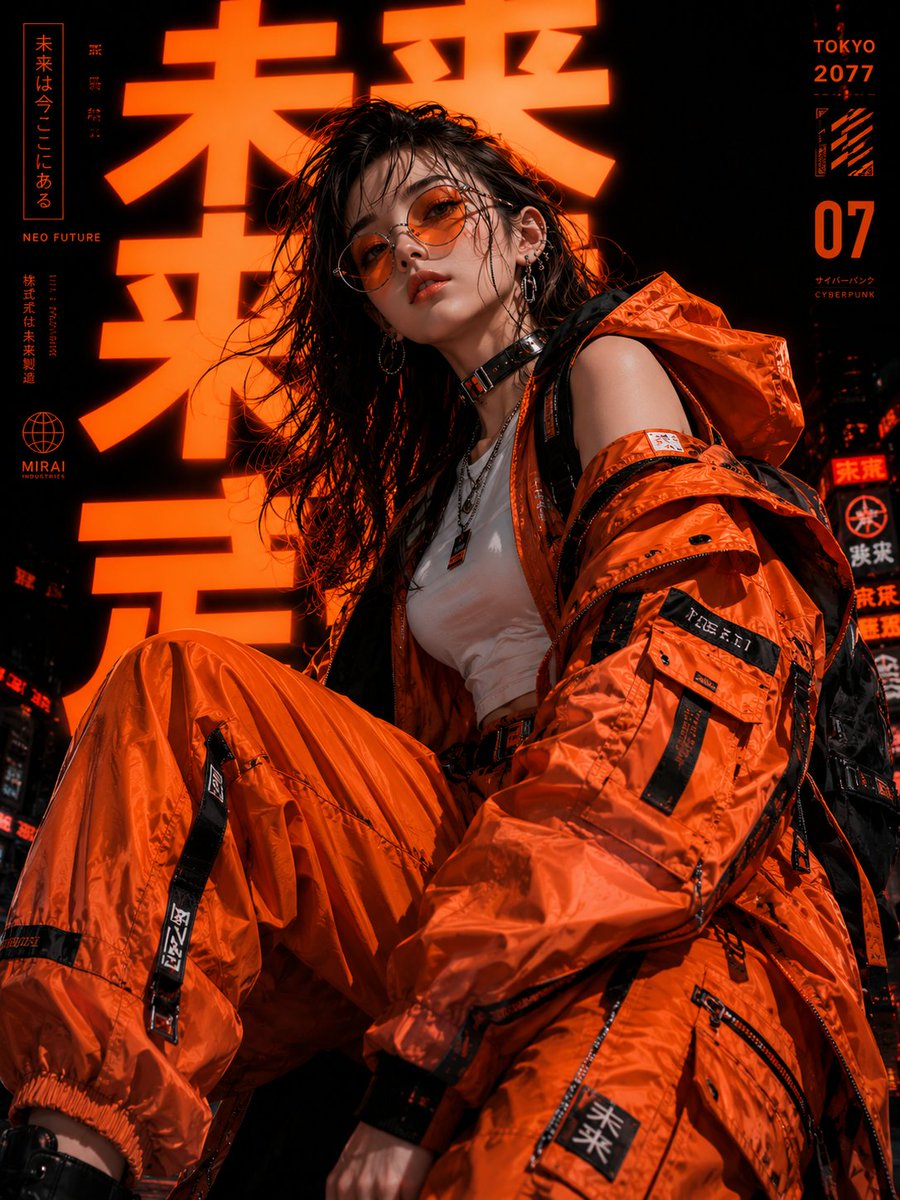
صورة أزياء طوكيو بأسلوب سايبربانك
تحويل النص إلى صورةunknown
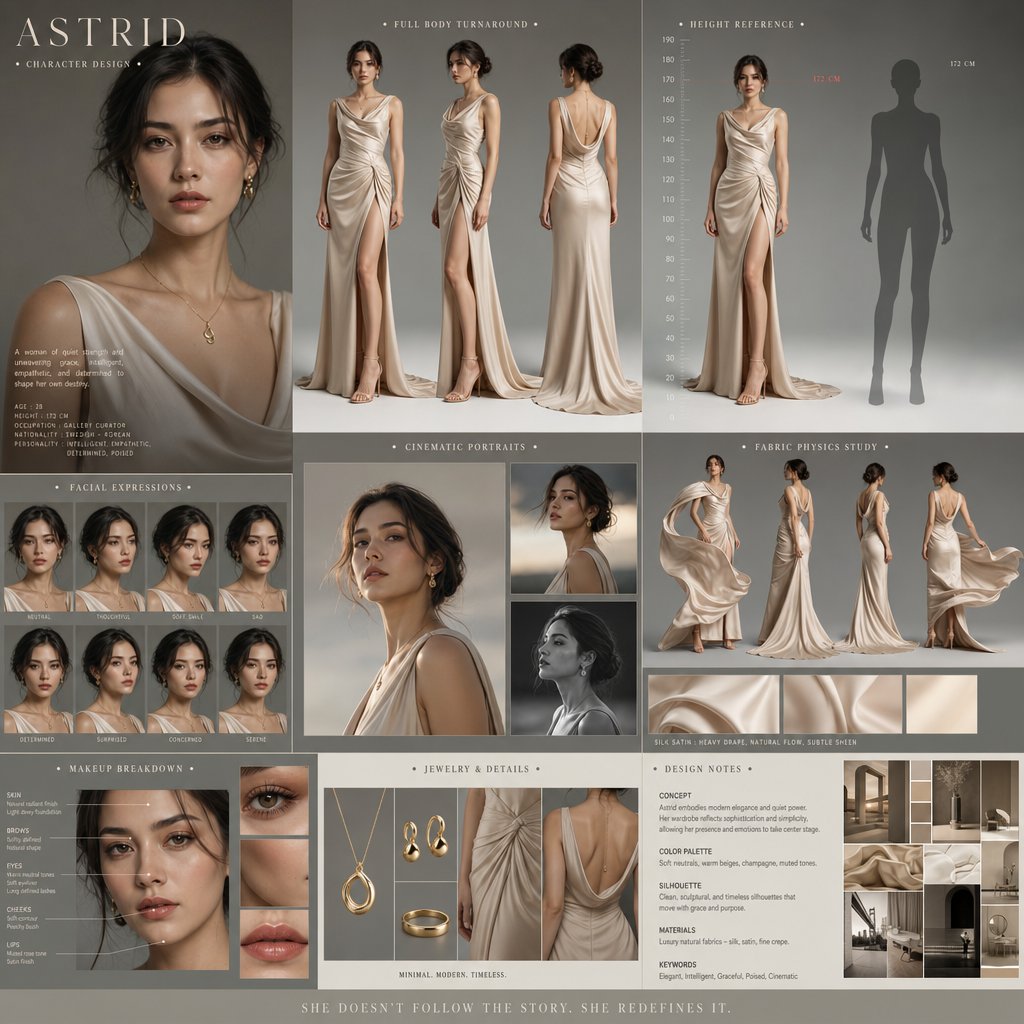
تصميم شخصيات الأفلام الدرامية
تحويل النص إلى صورةunknown
إعادة استخدام الملاحظات ومصادرها
استخدم هذا التنبيه بأمان بعد معاينة الحالة.
- 1.انسخ الرسالة أو افتحها مباشرة في Dovoo باستخدام زر الإنشاء.
- 2.قم بتعديل المتغيرات ونسبة العرض إلى الارتفاع والصور المرجعية لتناسب حالة استخدامك الخاصة.
- 3.قبل النشر أو الاستخدام المدفوع، تحقق من حقوق المصدر، ومتطلبات الإسناد، ومخاطر العلامة التجارية أو التشابه.